Mit Ordnern arbeiten
Lernen Sie den Umgang mit Ordnern im Schulcampus kennen. Die Ordnerstruktur erinnert stark an die Ordnerdarstellung ihres lokalen Explorers.









Ordner im Schulcampus
Sie können im Schulcampus MEINE DATEIEN eine eigene Ordnerstruktur anlegen. In dieser können Sie ihre Dateien und Links organisieren.
Ihnen steht ein privater Bereich MEINE INHALTE und ein Kooperationsbereich GEMEINSAME INHALTE zur Verfügung.
In diese Ordner können sie bestehende Dateien hochladen oder direkt neues Material anlegen.
Neuen Ordner erstellen
Neuen Ordner erstellen
Sie können in ihrem Arbeitsplatz eine übersichtliche Ordnerstruktur einrichten. Grundlage für diese Struktur könnten die Klassenstufe, die Fächer und z.B. das verwendete Vorlagenmaterial (Arbeitsblatt, Bilddatei, Audiodatei, …) sein.
Ausführliche Anleitung
Anleitung – Neuen Ordner erstellen
1. Schritt
Navigieren Sie zu dem Ordner, in dem Sie den neuen Ordner erstellen wollen.
2. Schritt
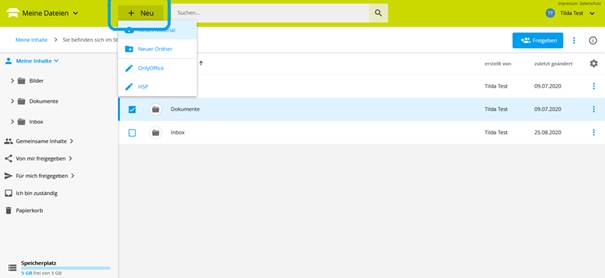
Klicken Sie auf + NEU .
3. Schritt
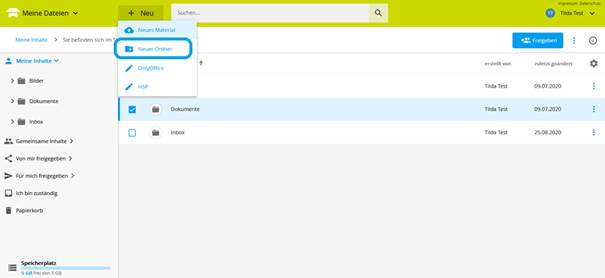
Wählen Sie Neuer Ordner .
4. Schritt
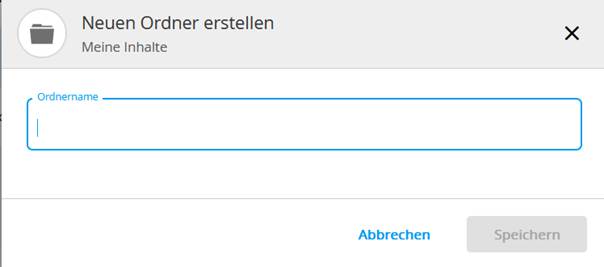
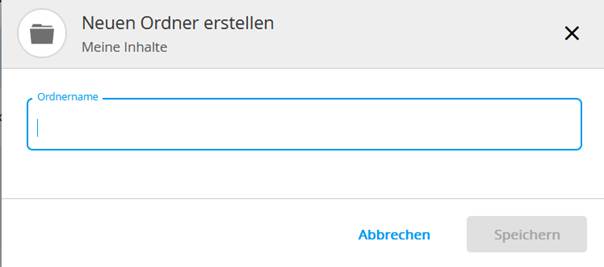
Tragen Sie den Namen für den neuen Ordner ein.
5. Schritt
Klicken Sie auf Speichern um den Vorgang abzuschließen.
Ordner freigeben
Ordner freigeben
Private Ordner ihrer Campuscloud können durch die Freigabe von anderen Nutzern oder Nutzergruppen verwendet werden.
Ausführliche Anleitung
Anleitung – Ordner freigeben
1. Schritt
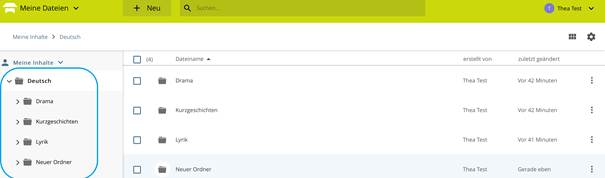
Navigieren Sie zu dem Ordner, in dem sich der Unterordner befindet, den Sie freigeben wollen.
2. Schritt
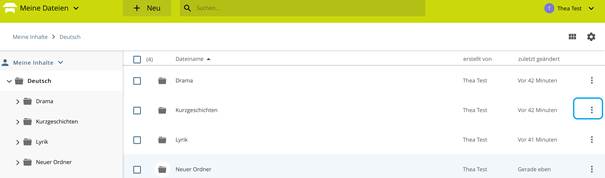
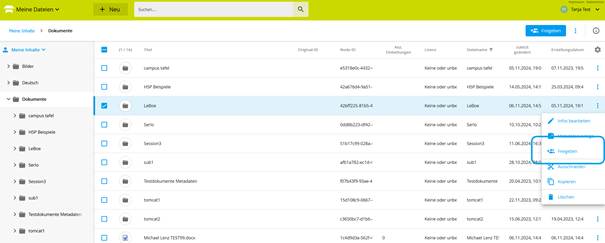
Klicken Sie auf das 3 Punkte-Menü.
3. Schritt
Wählen Sie Freigeben.
4. Schritt
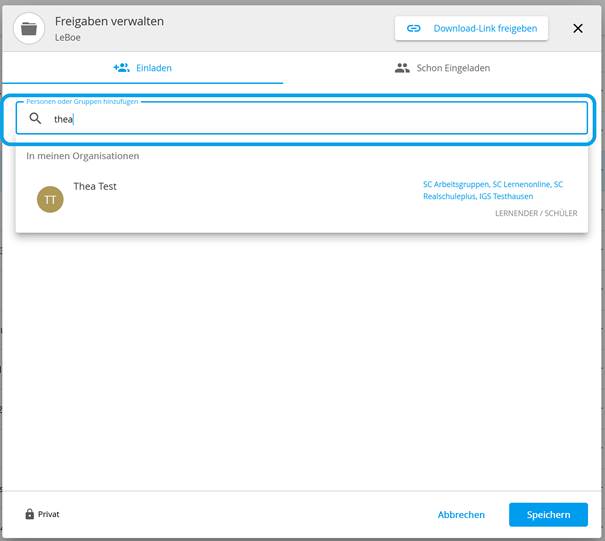
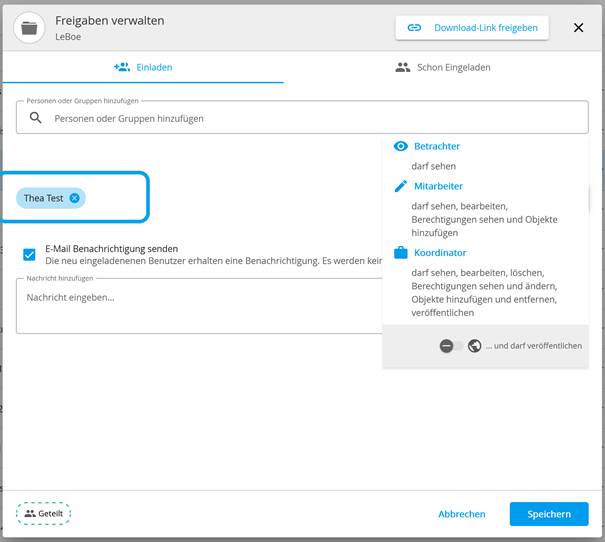
Tragen Sie den Namen der Person oder der Gruppe ein, für die Sie den Ordner freigeben wollen. Diese müssen ebenfalls Mitgliederinnen und Mitglieder des Schulcampus sein.
5. Schritt
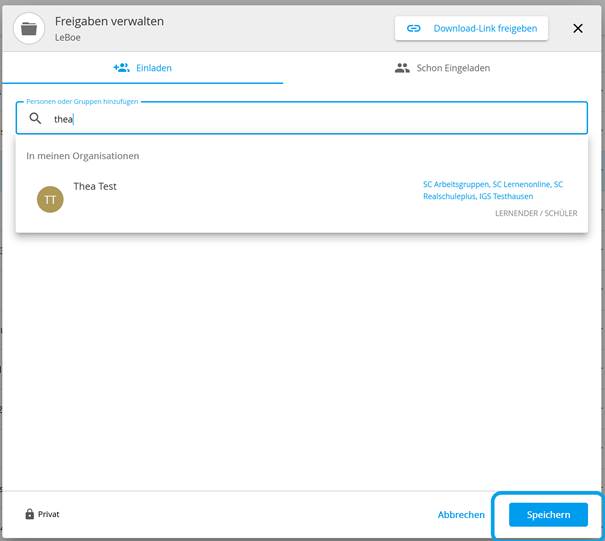
Klicken Sie auf EINLADEN.
6. Schritt
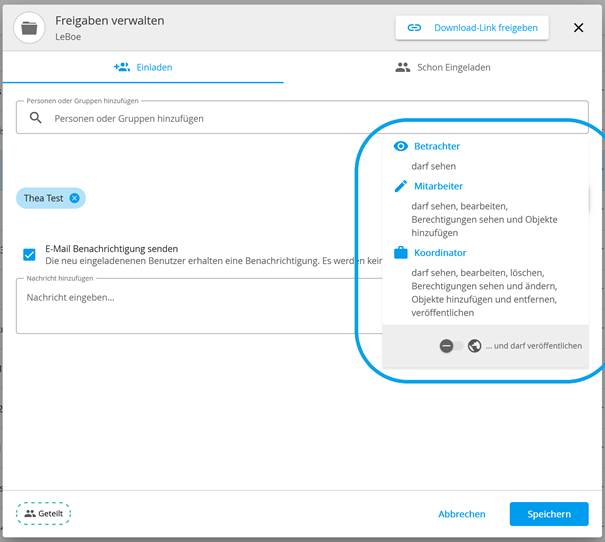
Sie haben die Auswahl zwischen: Betrachter , Mitarbeiter und Koordinator
7. Schritt
Vergeben Sie die gewünschten Bearbeitungsrechte.
8. Schritt
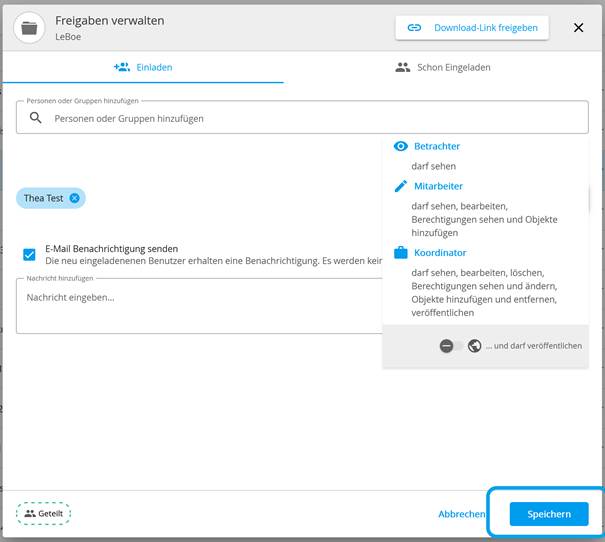
Beenden Sie die Freigabe des Ordners mit einem Klick auf SPEICHERN.
Ordner Metadaten Vorlage und Metadaten Vererbung
Metadaten-Vererbung
Die Metadaten-Vererbung ist eine Funktion, die das Sammeln von Objekten in Ordnern stark vereinfacht. Über das einmalige Bearbeiten der Metadaten Vorlage lassen sich die Metadaten (Materialart, Schlagworte, etc. ) für alle ab dem Zeitpunkt in den Ordner eingefügten Dateien erstellen. So sparen Sie sich die lästige wiederholte Eingabe der beschreibenden Daten.
Ausführliche Anleitung
Anleitung – Ordner Metadatenvorlage erstellen
1. Schritt
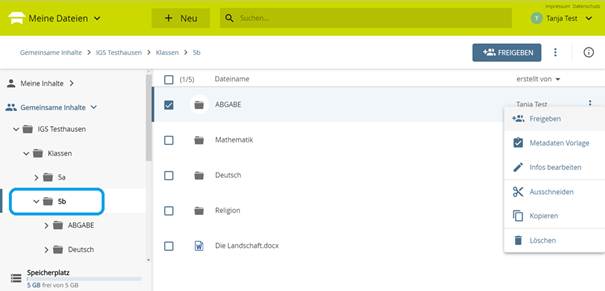
Navigieren Sie zu dem Ordner dessen Metadaten Vorlage Sie bearbeiten wollen.
2. Schritt
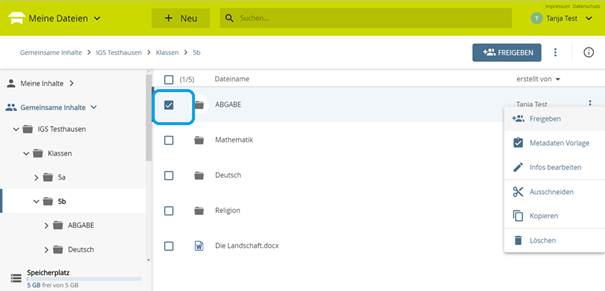
Klicken Sie auf das 3 Punkte-Menü und wählen Sie Metadaten Vorlage.
3. Schritt
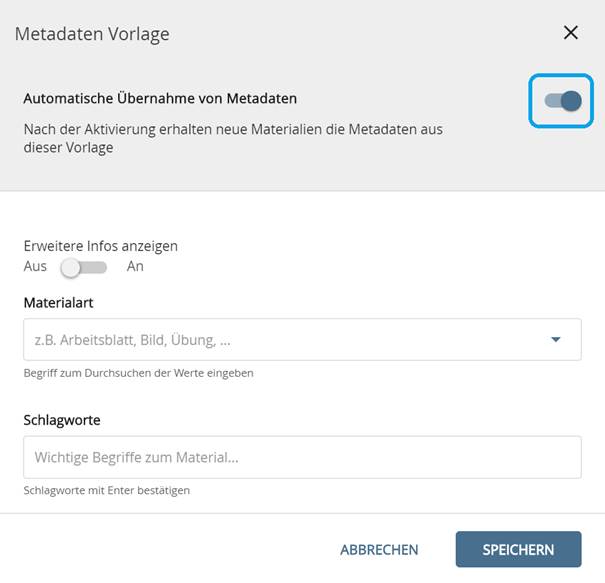
Der Schalter zur Aktivierung der Vererbung ist standardmäßig eingeschaltet.
4. Schritt
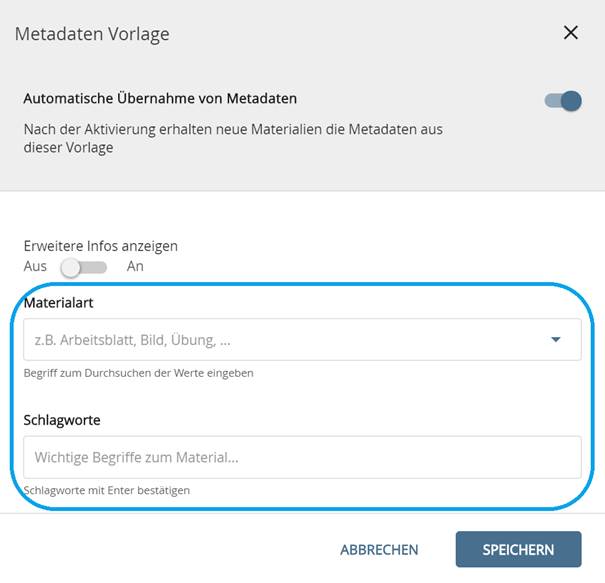
Tragen Sie die Metadaten (Materialart, Schlagworte) ein und bestätigen Sie mit einem Klick auf SPEICHERN .
5. Schritt
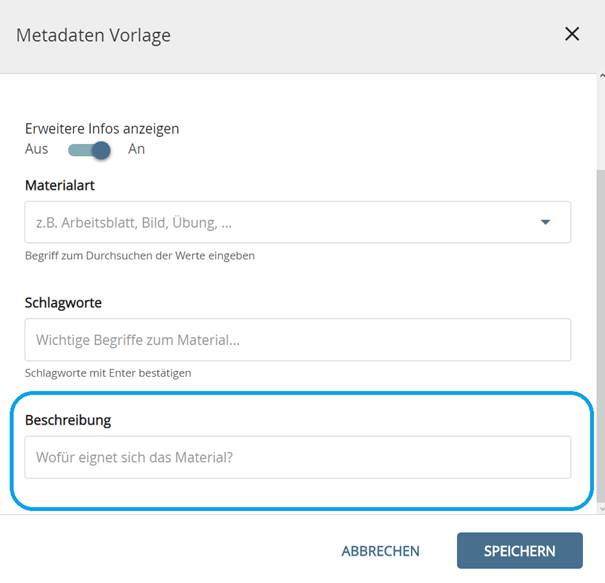
Die Aktivierung des Schalters zur Eintragung Erweiterte Infos anzeigen ermöglicht die Eintragung einer Beschreibung.

6. Schritt
Tragen Sie die Beschreibung ein und bestätigen Sie mit einem Klick auf SPEICHERN .
7. Schritt
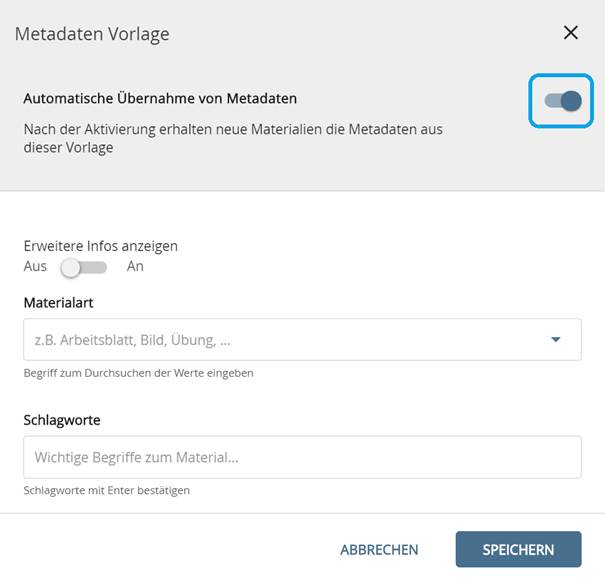
Die Metadaten Vorlage lässt sich jederzeit deaktivieren. Hierzu müssen Sie den Schalter zur Aktivierung der Vererbung ausschalten. Hinweis : Nach der Deaktivierung wird neu hinzugefügtes Material ohne Metadaten ergänzt. Vorhandenes Material behält seine Einstellungen.
Ordner umbenennen
Ausführliche Anleitung
Anleitung – Ordner umbenennen
1. Schritt
Navigieren Sie zu dem Ordner, in dem sich der Ordner befindet, den Sie umbenennen wollen.
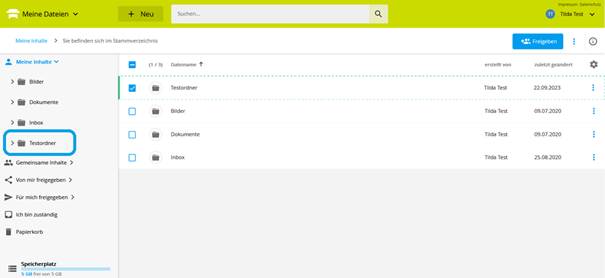
2. Schritt
Klicken Sie auf das 3-Punkte-Menü -Icon.
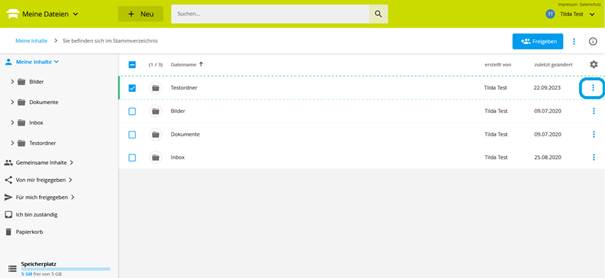
3. Schritt
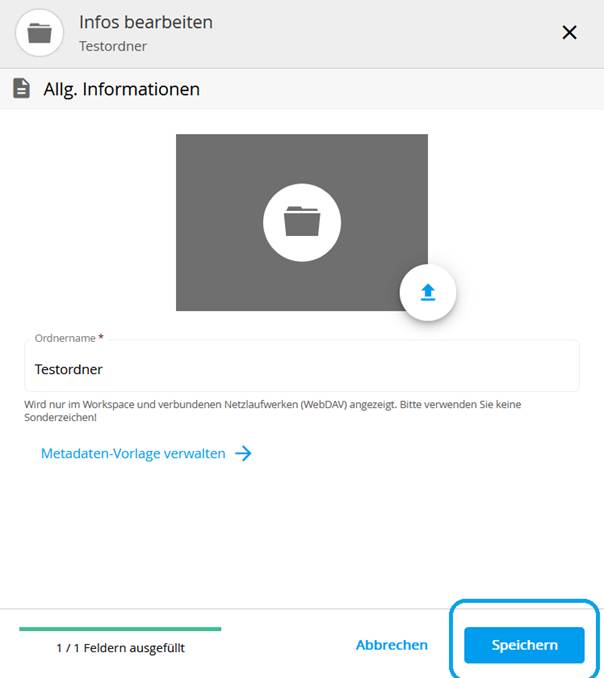
Wählen Sie Infos bearbeiten .
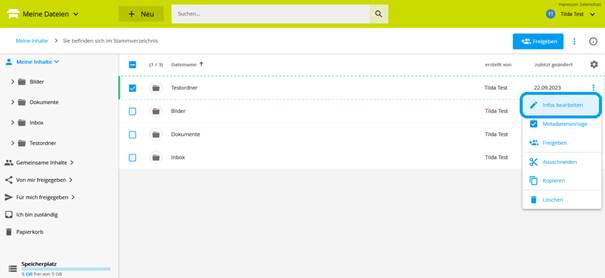
4. Schritt
Tragen Sie den neuen Ordnernamen ein.
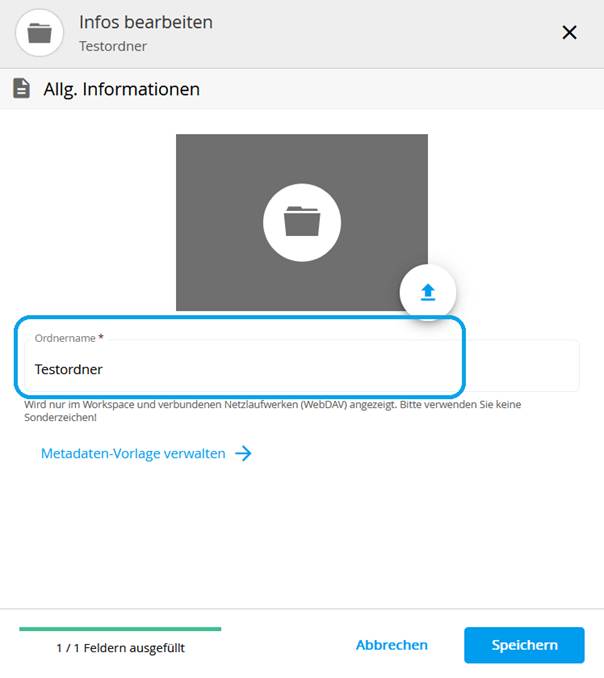
5. Schritt
Beenden Sie das Umbenennen des Ordners mit einem Klick auf SPEICHERN .
Ordner kopieren und einfügen
Ordner kopieren und einfügen
Sie können ihre Ordner duplizieren und damit auch den Inhalt duplizieren und gegebenenfalls variieren. So lassen sich schnell Grundlagen für die Differenzierung schaffen.
Ausführliche Anleitung
Anleitung – Ordner Kopieren und Einfuegen
1. Schritt
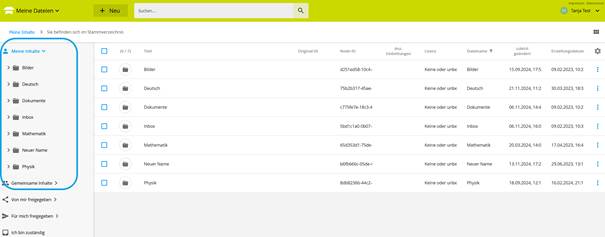
Navigieren Sie zu dem Ordner, den Sie kopieren wollen.
2. Schritt
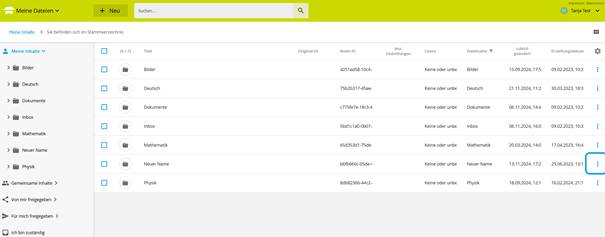
Klicken Sie auf das 3-Punkte-Menü .
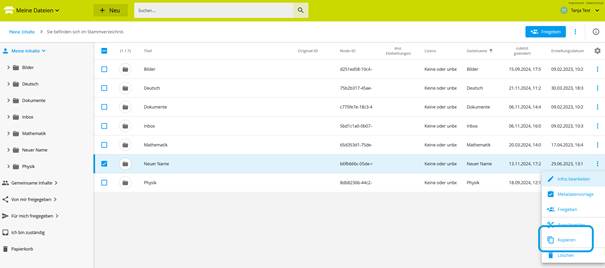
3. Schritt
Wählen Sie Kopieren .
4. Schritt
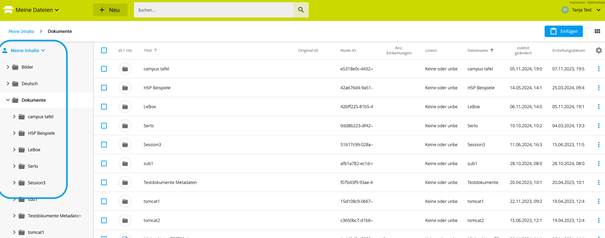
Navigieren Sie zu dem weiteren Ablageort des kopierten Ordners.
5. Schritt
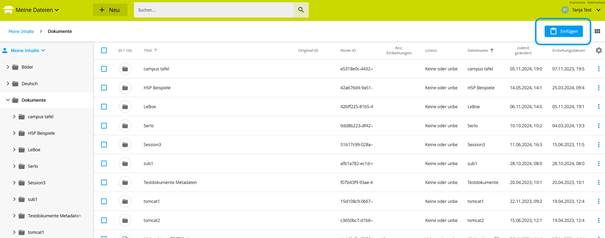
Klicken Sie zum Ablegen auf EINFÜGEN .
Ordner löschen
Ordner löschen
Überzählige Ordner oder Ordner ohne weitere Verwendung können Sie schnell löschen.
Ausführliche Anleitung
Anleitung – Ordner löschen
1. Schritt
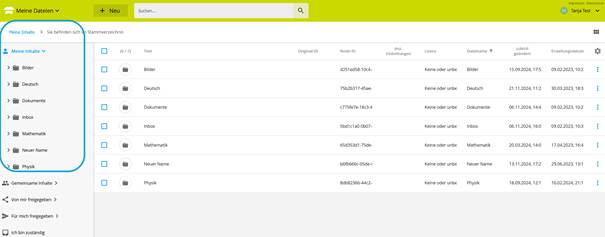
Navigieren Sie zu dem Ordner, den Sie löschen wollen.
2. Schritt
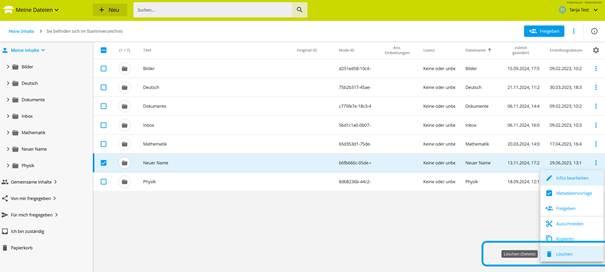
Klicken Sie auf das 3-Punkte-Menü .
3. Schritt
Wählen Sie Löschen .
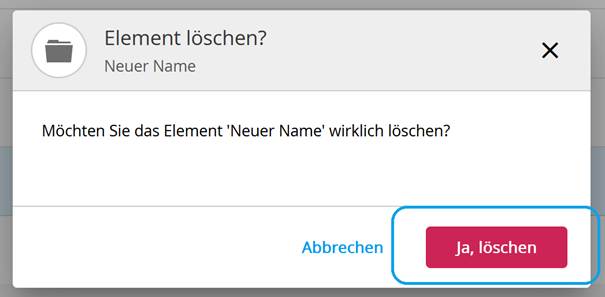
4. Schritt
Klicken Sie zum Bestätigen auf Ja, LÖSCHEN.
Ordnerstruktur anlegen
Ordnerstruktur anlegen
Legen Sie in ihrem Arbeitsplatz eine strukturierte Ablage an.
Ausführliche Anleitung
Anleitung – Ordnerstruktur anlegen
1. Schritt
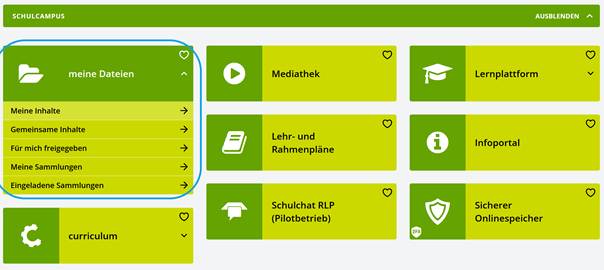
Gehen Sie über das Dashboard in Meine Dateien .
2. Schritt
Klicken Sie auf + NEU

3. Schritt
Wählen Sie Neuer Ordner .

4. Schritt
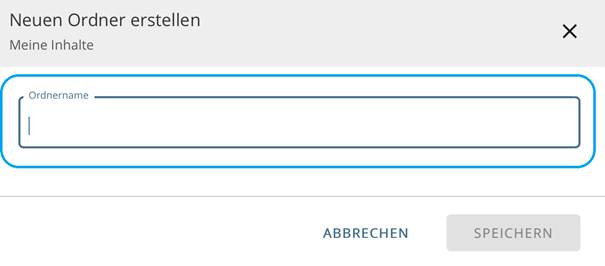
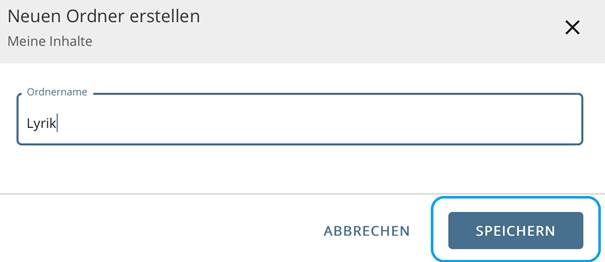
Benennen Sie den Ordner.
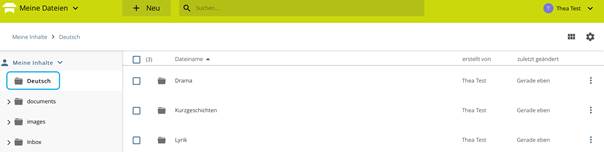
5. Schritt
Wiederholen Sie diesen Vorgang, um mehrere Ordner und Unterordner zu erstellen.
6. Schritt
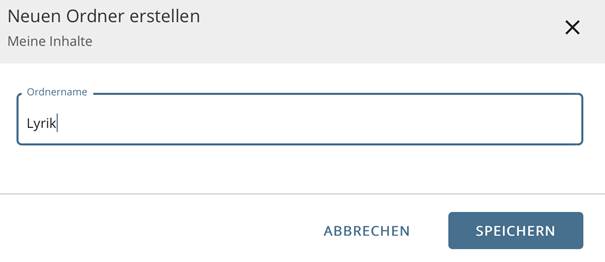
Bestätigen Sie mit einem Klick auf Speichern .
7. Schritt
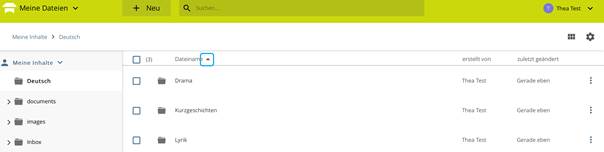
Über einen Klick auf den kleinen Pfeil neben Dateiname können die Ordner alphabetisch sortiert werden.
8. Schritt
TIPP: Das Voranstellen einer Zahl ermöglicht eine numerische Sortierung.
Ordner optisch hervorheben
Ordner optisch hervorheben
Ergänzen Sie ihre Ordneransicht mit wenigen Mausklicks mit Vorschaubildern in der Kachelansicht.
Ausführliche Anleitung
Anleitung – Ordner Optisch Hervorheben
1. Schritt
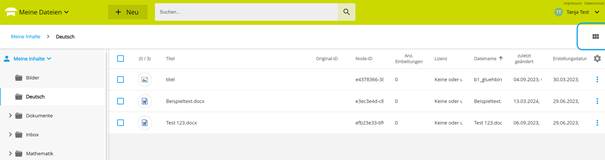
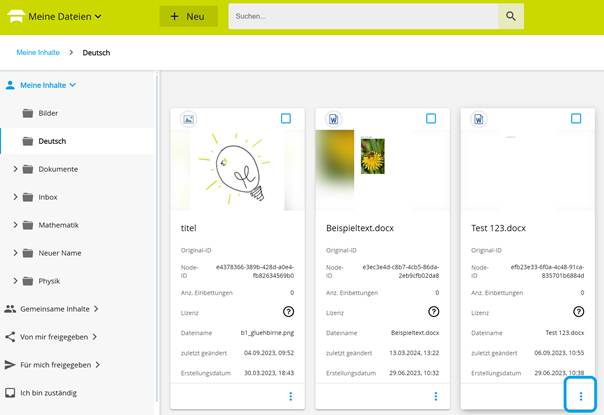
Wechselbutton, um zwischen den Ansichten zu wechseln.
2. Schritt
Klicken Sie auf den 3 Punkte-Menü-Icon , um das Kontextmenü zu öffnen.
3. Schritt
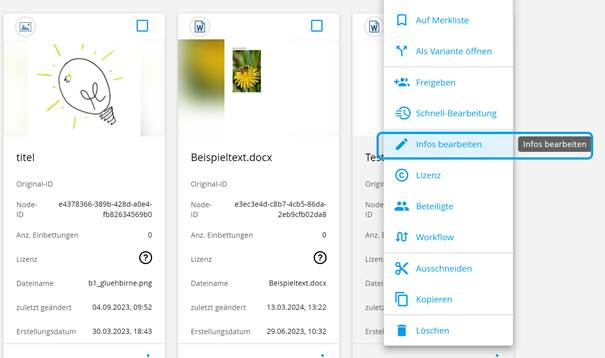
Klicken Sie auf Infos bearbeiten .
4. Schritt
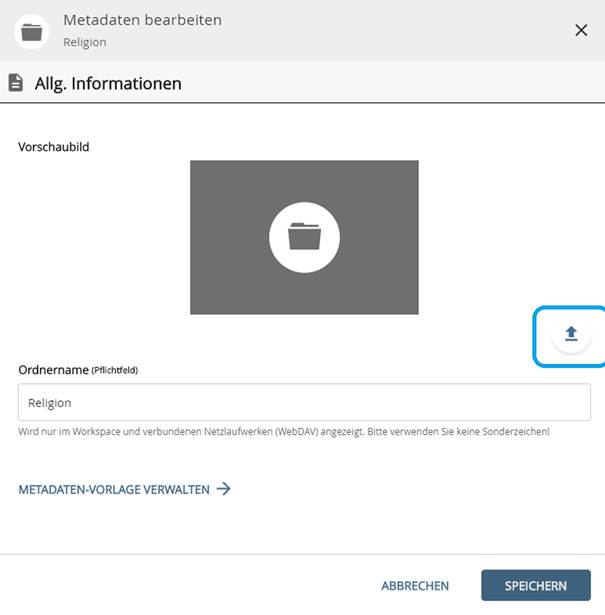
Klicken Sie auf den Upload-Button um ein Bild von ihrem lokalen Speicher einzufügen.
5. Schritt
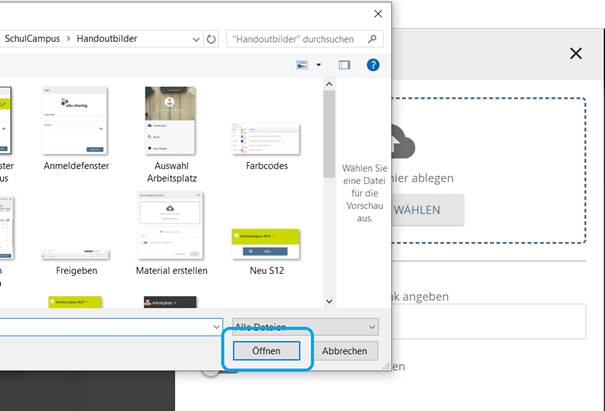
Suchen Sie das entsprechende Bild in ihrem lokalen Explorer und schließen sie den Vorgang mit einem Klick auf Öffnen ab.
gezielte Freigabe einer Datei in einem gemeinsamen Ordner
gezielte Freigabe einer Datei in einem gemeinsamen Ordner
In einem gemeinsam genutzten Ordner kann über eine gezielte Freigabe der Nutzerkreis begrenzt werden.
Ausführliche Anleitung
Anleitung – Ordner Freigeben
1. Schritt
Navigieren Sie zu dem Ordner, in dem sich der Unterordner befindet, den Sie freigeben wollen.
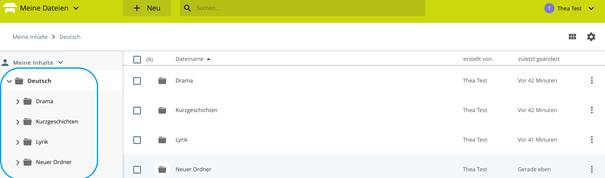
2. Schritt
Klicken Sie auf das 3 Punkte-Menü.
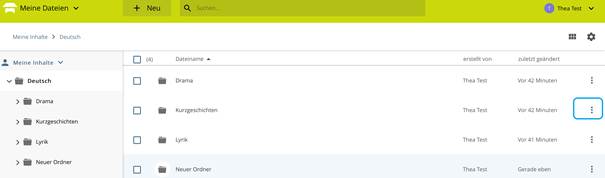
3. Schritt
Wählen Sie Freigeben.
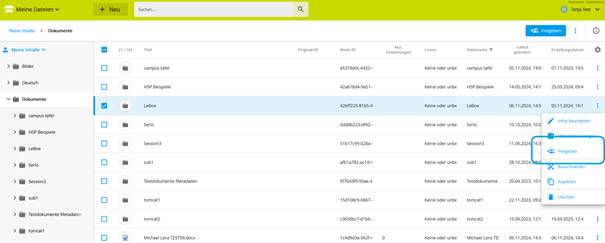
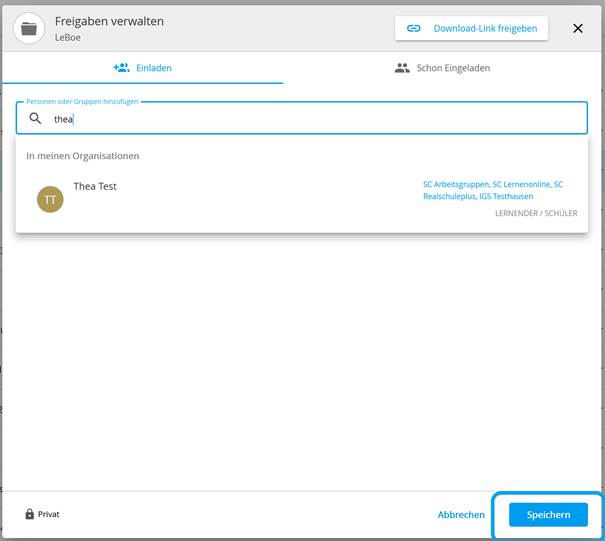
4. Schritt
Tragen Sie den Namen der Person oder der Gruppe ein, für die Sie den Ordner freigeben wollen. Diese müssen ebenfalls Mitgliederinnen und Mitglieder des Schulcampus sein.
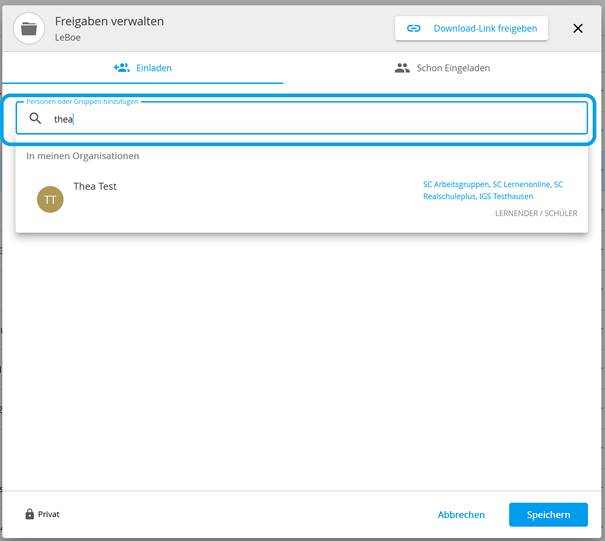
5. Schritt
Klicken Sie auf EINLADEN.
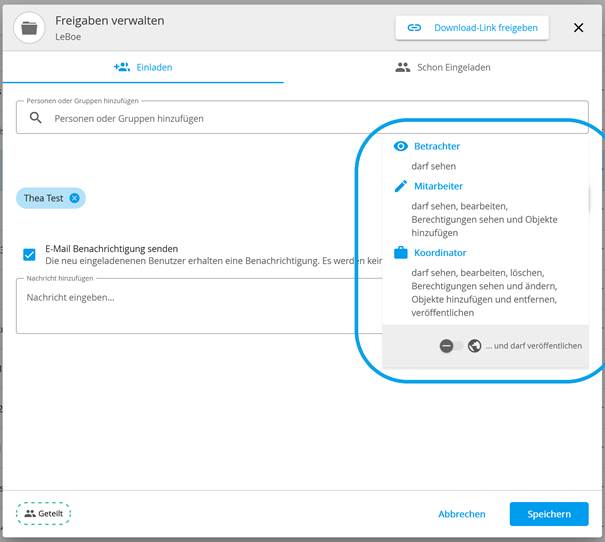
6. Schritt
Sie haben die Auswahl zwischen: Betrachter , Mitarbeiter und Koordinator
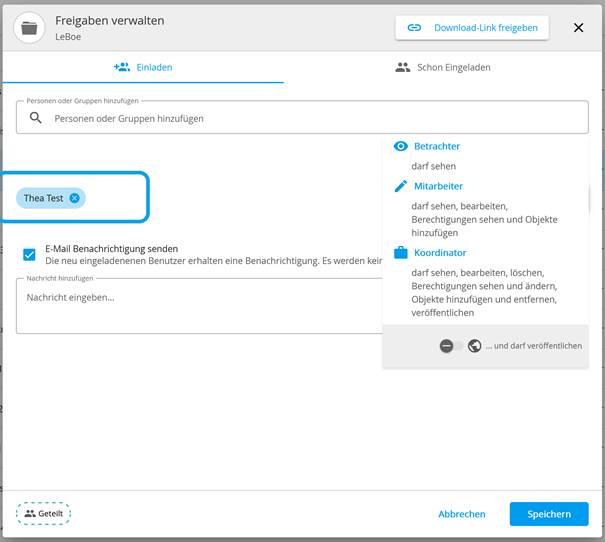
7. Schritt
Vergeben Sie die gewünschten Bearbeitungsrechte.
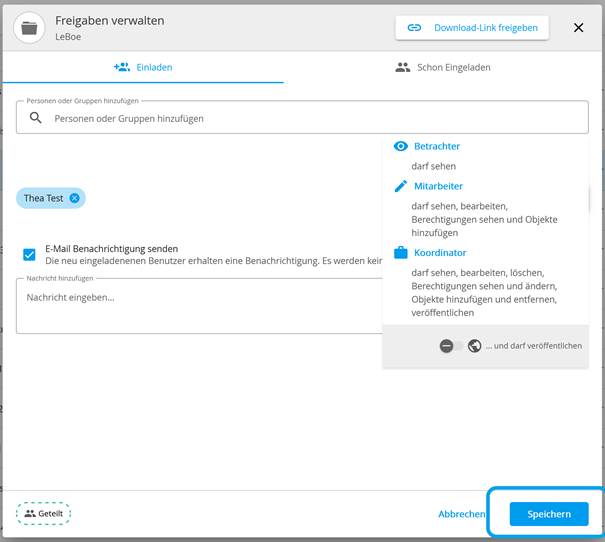
8. Schritt
Beenden Sie die Freigabe des Ordners mit einem Klick auf SPEICHERN.
Rechtevererbung vom übergeordneten Ordner
Rechtevererbung neu setzten
Rechte von Unterordnern werden vom übergeordneten Ordner geerbt. Diese Rechte können beeinflusst werden.
Ausführliche Anleitung
Anleitung – Sc Rechtevererbung vom übergeordneten Ordner
1. Schritt
Bei der Erstellung der Ordnerstruktur im Schulcampus kann die Rechtevererbung von dem übergeordneten Ordner auf seine Unterordner durch eine gezielte Freigabe beeinflusst werden. Im folgenden Beispiel werden Freigaberechte für eine Unterordnerstruktur gesetzt.

2. Schritt
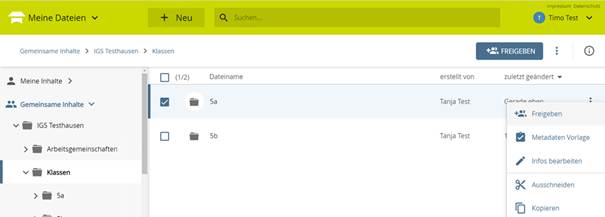
Die Lehrkraft navigiert zu dem Ordner, in dem sie neue Unterordner mit geänderten Freigaberechten erstellen möchte. Sie klickt auf das Drei-Punkte-Menü des Ordners. Hinweis : Die Lehrkraft benötigt Koordinatorrechte an diesem Ordner.
3. Schritt
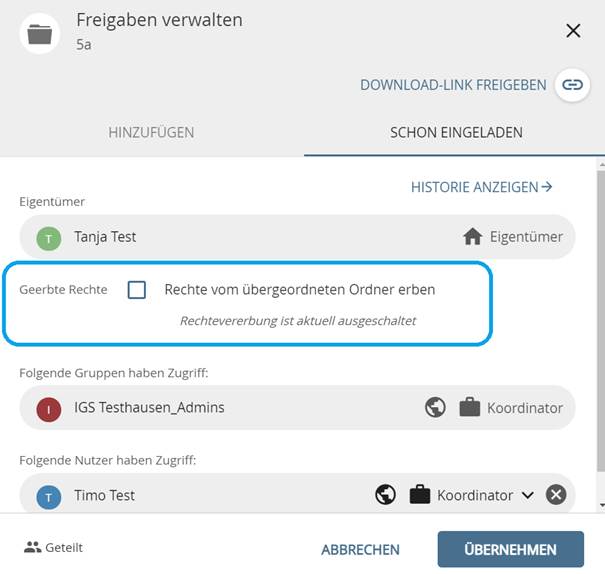
Die Lehrkraft entfernt den Haken der geerbten Rechte und bestätigt mit einem Klick auf ÜBERNEHMEN .
4. Schritt
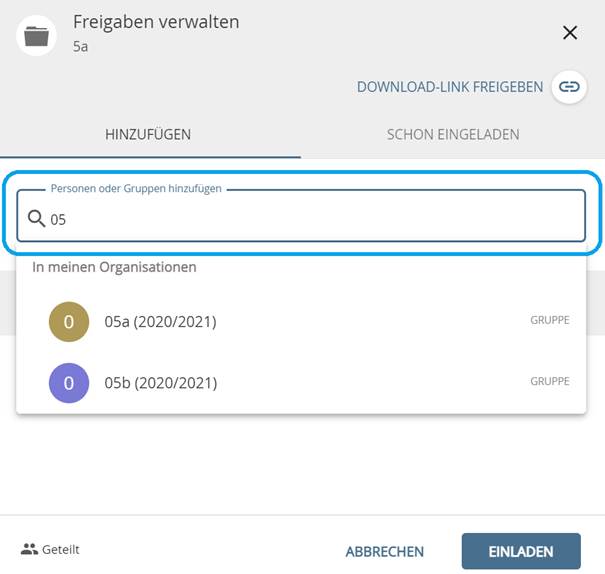
Nach einem weiteren Klick auf das 3 Punkte Menü des Ordners setzt die Lehrkraft die neuen Freigaberechte für den Ordner und damit auch für die weiteren Unterordner. Sie erstellt Einladungen für Nutzer*innen oder Lerngruppen. Zur Bestätigung der Einladung/-en schließt die Lehrkraft den Vorgang mit einem Klick auf EINLADEN ab.
5. Schritt
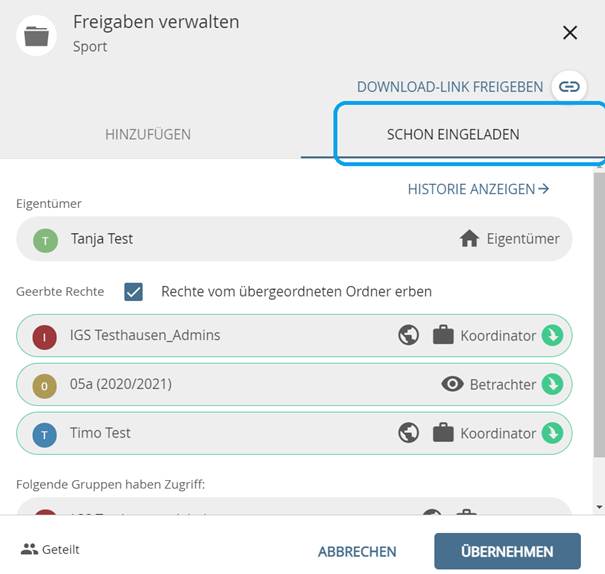
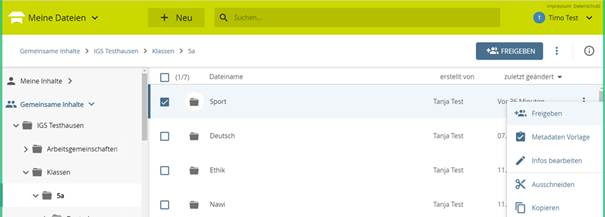
Die Lehrkraft erstellt Unterordner. Zur Kontrolle der Freigaben und damit zur Sichtung der geerbten Rechte klickt die Lehrkraft auf das 3 Punkte Menü und im erscheinenden Menü auf Freigeben .
6. Schritt
Im Reiter SCHON EINGELADEN werden die Rechte-Inhaber*innen angezeigt.