Hinzufügen des Schulmail Accounts zu Outlook
Wenn Sie Outlook auf Ihrem PC, Mac oder Tablet nutzen, können Sie die Schulmail RLP problemlos dort abrufen.
Für die Nutzung externer Programme per IMAP müssen Sie ein separates Passwort einrichten. Die Anleitung dazu finden Sie hier.
Neues Konto anlegen
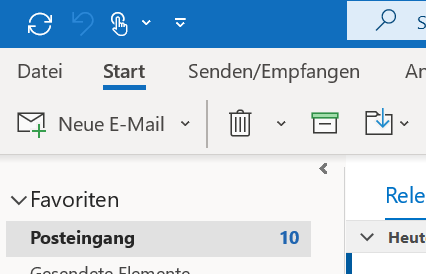
Um ein neues Konto in Outlook einzubinden, klicken Sie im Menü auf Datei.
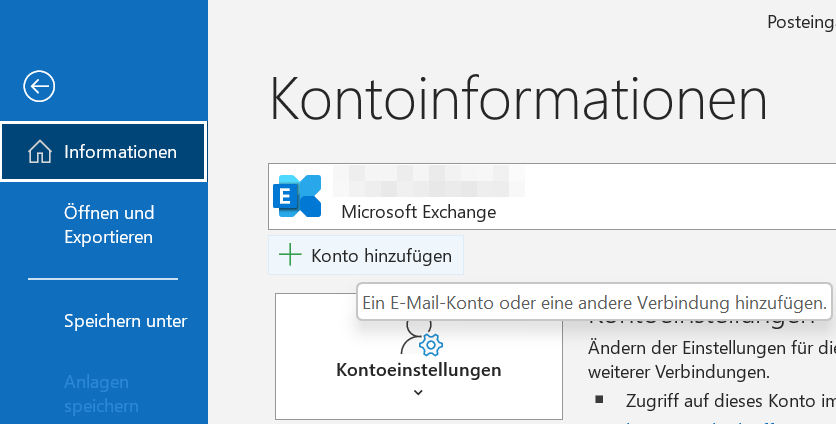
Wählen Sie im Fenster Kontoinformationen die Schaltfläche + Konto hinzufügen
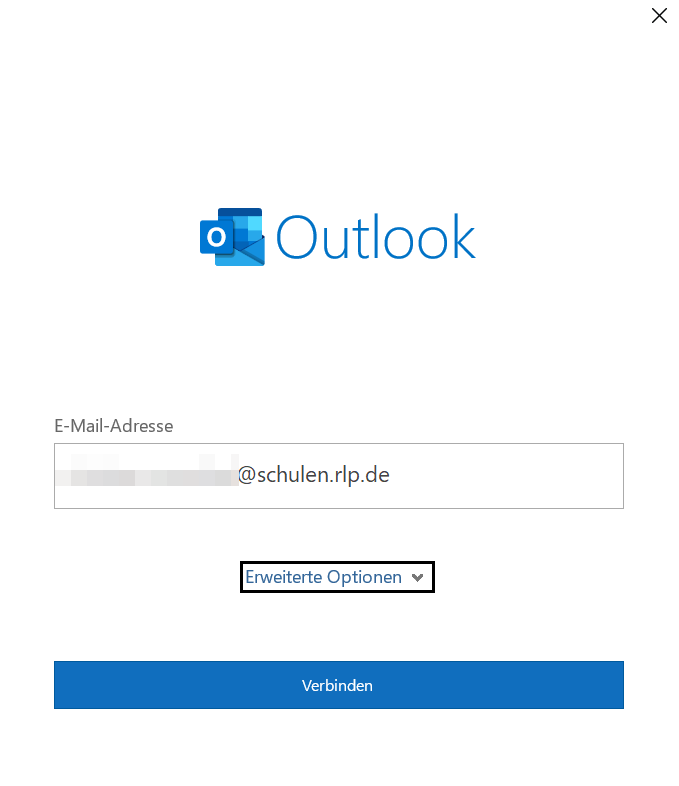
Tragen Sie im geöffneten Fenster Ihre E-Mail-Adresse ein (vorname.nachname@schulen.rlp.de).
Unter „Erweiterte Optionen“ setzen Sie den Haken bei „Ich möchte mein Konto manuell einrichten“.
Bestätigen Sie den Vorgang mit einem Klick auf die Schaltfläche „Verbinden“.
Hinweis: Es gibt verschiedene Outlook-Versionen. Diese Anleitung bezieht sich auf Microsoft Office LTSC Standard 2021. (nicht die neue Outlook-App)
Die Einrichtung sollte sich aber ähnlich darstellen.
IMAP Daten eintragen
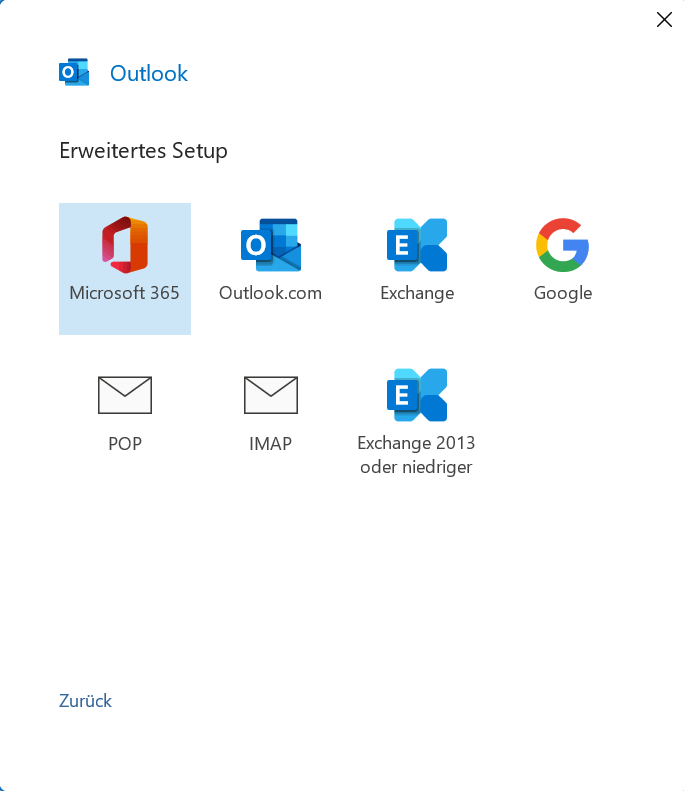
Outlook fragt nun nach der Art des E-Mail-Systems.
Wählen Sie dort IMAP aus.
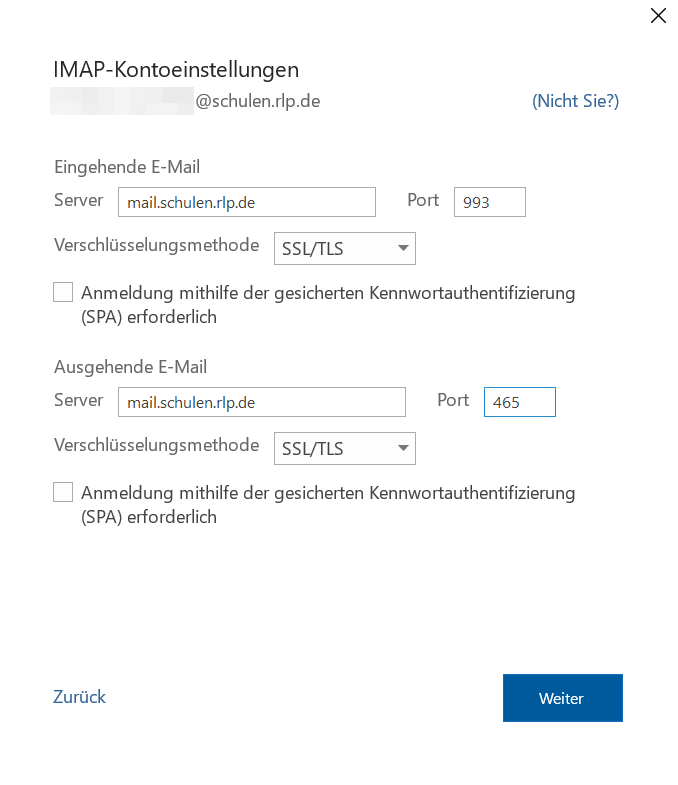
Im folgenden Dialog geben Sie bitte die Serverdaten wie im Bild zu sehen ein und bestätigen mit klick auf die Schaltfläche Weiter.
Daten schwer zu lesen?
IMAP Passwort
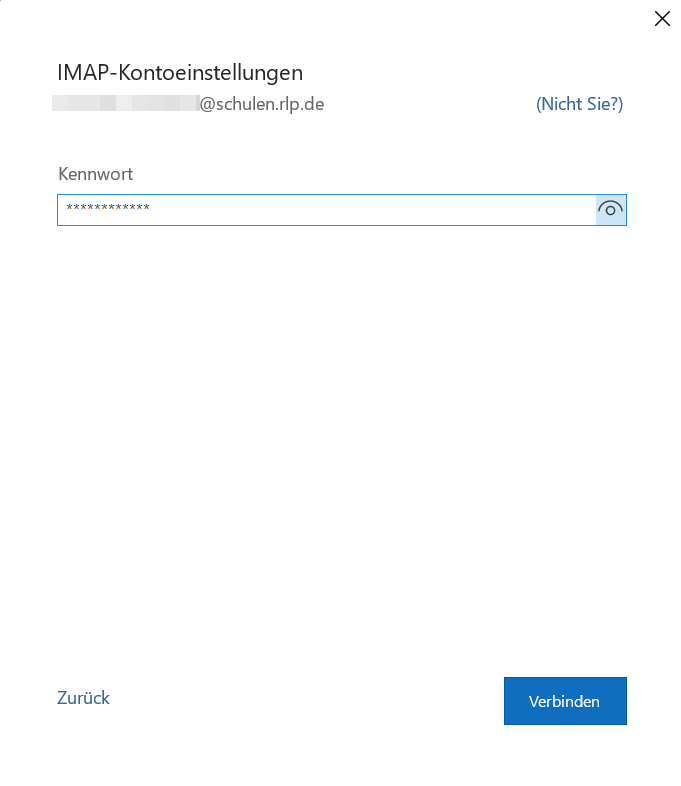
Nun geben Sie ihr eingerichtetes IMAP Passwort ein und bestätigen den Anmeldevorgang mit klick auf Verbinden.
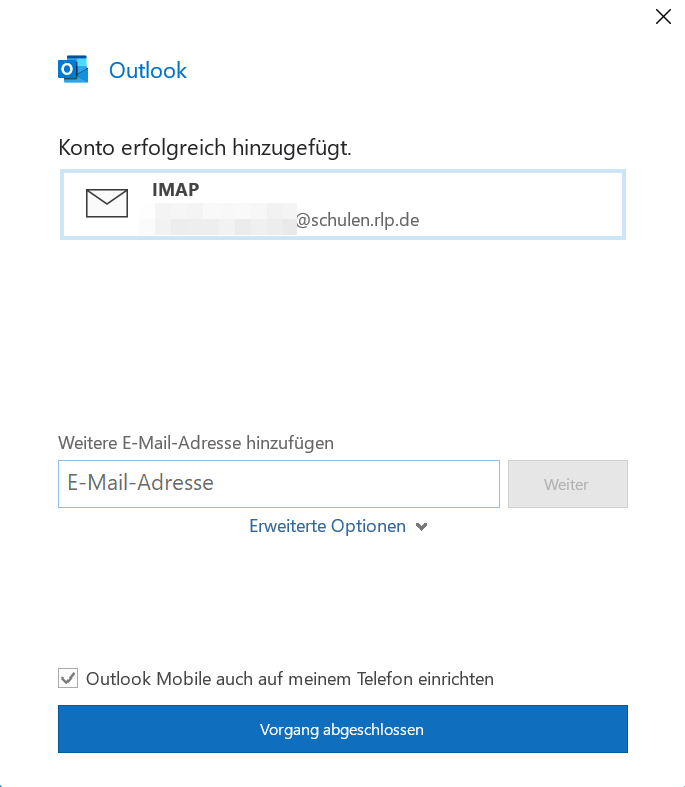
Wenn Sie die Daten richtig eingegeben haben wird die Einrichtung als erfolgreich bestätigt. Entfernen Sie b.B. den Haken bei „Outlook Mobile auch auf meinen Telefon einrichten“ und bestätigen Sie den Vorgang mit klick auf Vorgang abgeschlossen.
Haben Sie schon ein IMAP Passwort eingerichtet? Es unterscheidet sich (im Normalfall) von dem normalen Passwort der Schulmail RLP!
Einrichtung fertig!
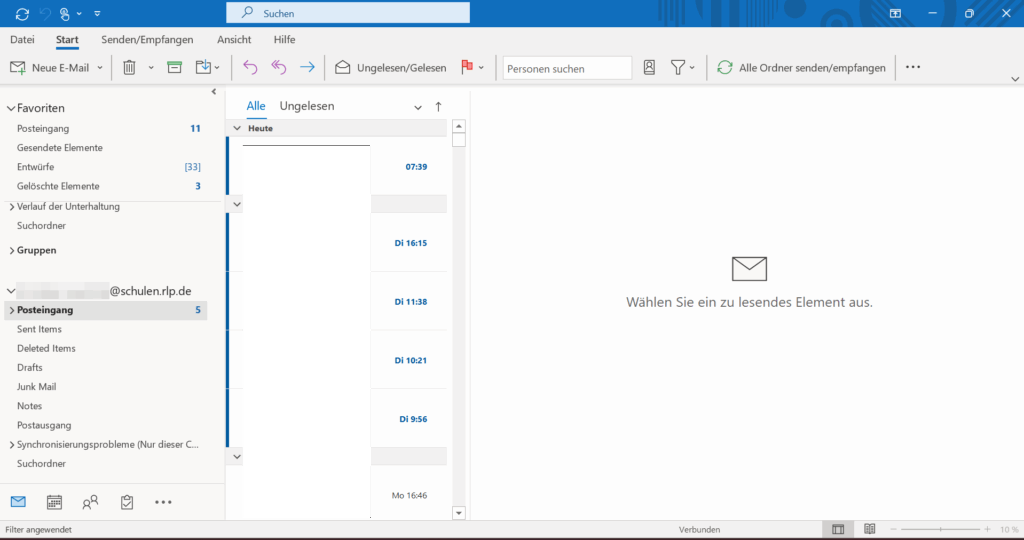
Die Einrichtung ist nun beendet. Outlook hat jetzt zwei (oder mehr) Konten deren E-Mails getrennt voneinander im linken Menü benutzt werden können.
Fragen zur Schulmail RLP?