Schulmail RLP – Abwesenheitsnotiz
Abwesenheitsnotizen sind im beruflichen E-Mail-Austausch wichtig. Sie erfüllen zwei Hauptzwecke:
1. Information über Nichterreichbarkeit
– Der Absender erfährt sofort, dass keine schnelle Antwort kommt
– Missverständnisse werden vermieden
2. Nennung einer Vertretung
– Alternative Kontaktperson wird genannt
– Dringende Angelegenheiten können weiterbearbeitet werden
Abwesenheitsnotizen sollten bei jeder längeren Abwesenheit aktiviert werden.
Wichtig
Vergessen Sie nicht die Notiz zu deaktivieren, wenn Sie wieder im Dienst sind!
Abwesenheitsnachricht in Schulmail RLP aktivieren
Öffnen Sie das Webinterface von Schulmail RLP. Klicken Sie auf „Einstellungen“. Wählen Sie „E-Mail“ aus.
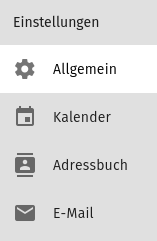
Klicken Sie auf den Reiter „ABWESENHEIT„. Setzen Sie einen Haken bei „Automatische Abwesenheitsnachricht aktivieren„.

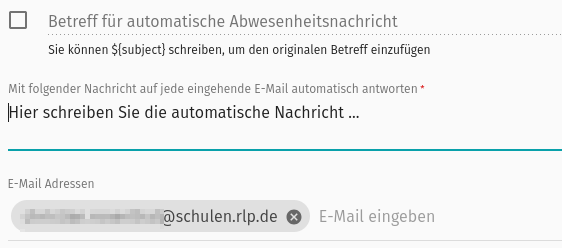
Schreiben Sie Ihre Abwesenheitsnachricht in das Textfeld. Sie können mehrere Zeilen schreiben und einen eigenen Betreff wählen. Setzen Sie dafür einen Haken und schreiben Sie den Betreff.
Reaktion auf eingehende Mails einstellen
Mit den nächsten drei Haken stellen Sie ein, wie Sie auf E-Mail reagieren wollen.
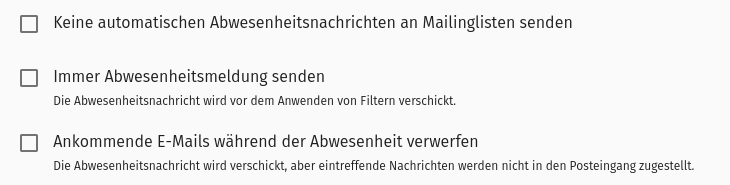
Erster Haken: Keine automatischen Abwesenheitsnachrichten an Mailinglisten senden
– Dieser Punkt ist sinnvoll, wenn Sie Mitglied verschiedener E-Mail-Verteiler sind.
– Sie informieren die anderen Teilnehmer der Liste nicht durch eine automatische Antwort.
– Das ist gerade bei großen Listen wünschenswert.
Zweiter Haken: Immer Abwesenheitsmeldung senden
– Dieser Punkt betrifft nur diejenigen, die andere Filter eingestellt haben.
Dritter Haken: Ankommende E-Mails während der Abwesenheit verwerfen
Dieser Punkt ist gerade für Funktionsträger oder Funktionskonten wichtig.
Diese Postfächer können schnell überfüllen.
Alle eingehenden E-Mails werden entsprechend behandelt.
Diese Einstellungen helfen dabei, das Postfach während der Abwesenheit zu verwalten.
Wichtige Hinweise zu Abwesenheitsnachrichten
Gerade bei großen Mailverteilern kann die Abwesenheitsnotiz stören. Bedenken Sie dies entsprechend Ihrer Mailkorrespondenz.
Information über Postfach-Schutz
Die Auswirkung des dritten Hakens sollten Sie unbedingt in Ihrer Abwesenheitsnotiz den Absendern mitteilen.
Aktivierungsbedingungen
Stellen Sie ein, wann die Abwesenheitsnachrichten gesendet werden sollen. Sie können verschiedene Optionen wählen.
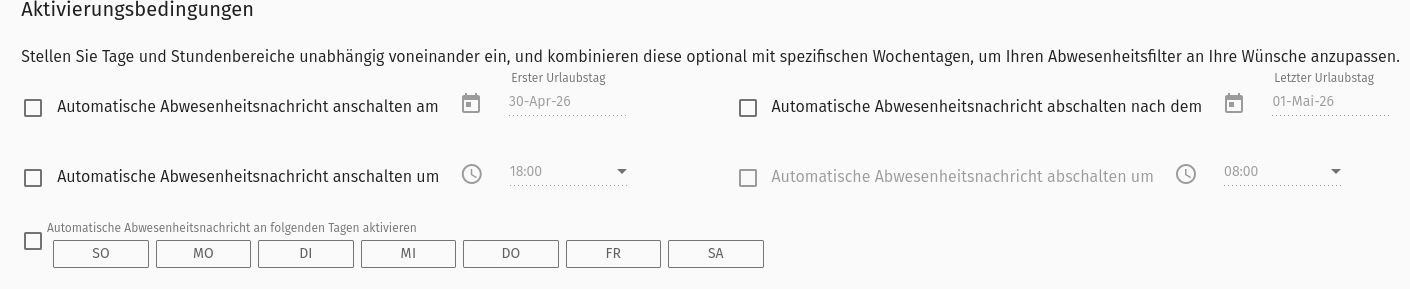
Vorteile der Terminplanung
Das führt dazu, dass Sie sie nicht am letzten Arbeitstag vor der Abwesenheit vergessen.
Sie können Abwesenheitsnotizen terminlich planen.
Speichern nicht vergessen
Speichern Sie die Einstellungen. Die Abwesenheitsnachricht ist jetzt aktiv. Sie wird automatisch an alle Absender gesendet.