Schulmail RLP
Im Laufe des Schuljahres 2025/2026 steht im Bildungsportal RLP eine dienstliche E-Mail-Adresse als Teil des digitalen Lehrkräftearbeitsplatzes zur Verfügung. Diese Adresse ersetzt künftig das bestehende Angebot des Pädagogischen Landesinstituts RLP.
Die wichtigsten Informationen zur Schulmail RLP im Überblick:
• 1 GB Speicherplatz
• zentrale Bereitstellung über die Benutzerverwaltung des Bildungsportals RLP
• Zugriff auf die Postfächer direkt im Bildungsportal RLP
• Adressformat der E-Mail-Adresse lautet z. B. Vorname.Nachname@schulen.rlp.de, bei Namensdopplung Ergänzung mit einer Zahl (z. B. Vorname.Nachname2@schulen.rlp.de)
Diese neuen Postfächer ersetzen das bisherige Berater-E-Mail-System (…@schulname.bildung-rp.de), das aktuell an vielen Schulen verwendet wird.
Wichtig: Das bisherige System wird zum Ende des Schuljahres 2025/2026 abgeschaltet.
Zeitplan
Erstes Halbjahr 2025/26 bis Schuljahresende: Die neuen E-Mail-Postfächer werden schrittweise im Bildungsportal RLP eingeführt.
Beantragung
Bitte senden Sie uns über EPoS Ihre Bedarfsmeldung.
Freiwillige Nutzung – mit Beteiligung der Personalräte
Die Nutzung der neuen E-Mail-Adresse ist freiwillig. Falls Ihre Schule sich entscheidet, diese dienstliche E-Mail als verbindliches Kommunikationsmittel einzuführen, müssen die örtlichen Personalräte eingebunden werden.
Erste Schritte in der SchulMail RLP

Der neue Dienst „Schulmail RLP“ ist für freigeschaltete Benutzerkonten über das Dashboard des Bildungsportals RLP erreichbar.
Um auf den Dienst zuzugreifen, befolgen Sie bitte die folgenden Schritte:
- Melden Sie sich mit Ihren Zugangsdaten im Bildungsportal RLP an.
- Navigieren Sie zum Dashboard, das Ihnen nach der Anmeldung angezeigt wird.
- Suchen Sie die Kachel „Schulmail RLP“ unter organisatorische Werkzeuge auf Ihrem Dashboard.
- Klicken Sie auf die Kachel, um auf die Funktionen der Schulmail RLP zuzugreifen.
Bitte beachten Sie, dass der Zugriff auf diese Kachel nur für Benutzerkonten möglich ist, die freigeschaltet wurden. Bei Fragen oder Problemen wenden Sie sich bitte an den technischen Support.
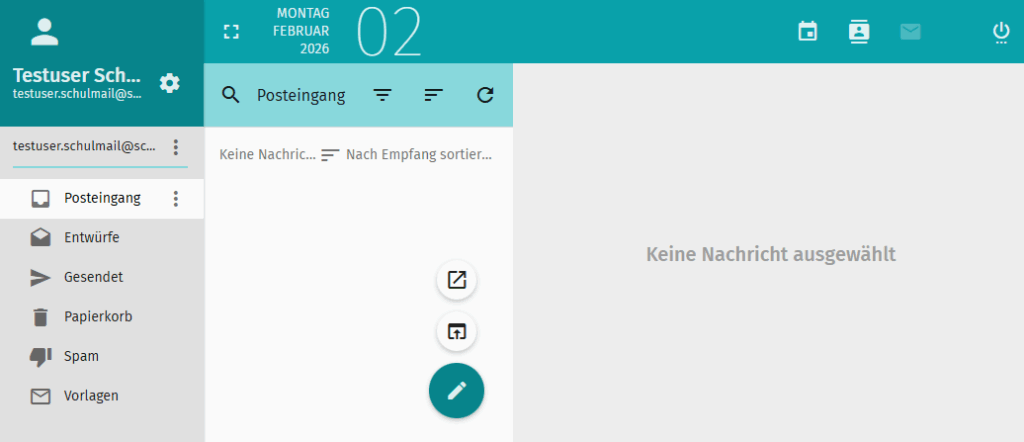
E-Mail senden
-
Klicken Sie auf den runden Button mit dem Stiftsymbol in der Mitte.
-
Füllen Sie die Felder in der neuen geöffneten E-Mail aus:
- Empfänger: Geben Sie die E-Mail-Adresse des Empfängers ein.
- Betreff: Schreiben Sie einen kurzen Titel für die E-Mail.
- Nachricht: Formulieren Sie Ihre Nachricht im großen Textfeld.
-
Fügen Sie Anhänge hinzu (optional):
- Klicken Sie auf das Büroklammer-Symbol in der E-Mail unten rechts.
- Wählen Sie die Dateien von Ihrem Computer aus.
-
Klicken Sie zum Senden auf den Pfeil-Button im Kopfbereich der neuen E-Mail.
E-Mail empfangen
- Gehen Sie zu Ihrem Posteingang im linken Menübereich.
- Dies ist normalerweise die Standardansicht nach der Anmeldung.
- Neue E-Mails anzeigen:
- Neue E-Mails werden oft fett hervorgehoben.
- Klicken Sie auf eine E-Mail, um sie zu öffnen und den Inhalt zu lesen.
Tipps zur Nutzung
Neue E-Mails überprüfen: Klicken Sie auf das Aktualisierungsymbol in der Mitte, um neue E-Mails anzuzeigen.
Ordner verwenden: Sortieren Sie Ihre E-Mails in Ordnern, um den Überblick zu behalten. Sie können Unterordner über das Drei-Punkte-Menü neben dem Posteingang im linken Menü erstellen.
Suchfunktion verwenden: Klicken Sie auf das Lupensymbol, um schnell bestimmte E-Mails zu finden.
Fortbildungsangebot
Ab sofort werden alle Benachrichtigungen aus anderen angeschlossenen Diensten, wie zum Beispiel Systemnachrichten von der Lernplattform, zu Dokumentenfreigaben in der Campus-Cloud/Safe oder zu Bearbeitungshinweisen von Anträgen in SOFIonline, an Ihr neues Postfach gesendet.
Der Funktionsumfang der Schulmail RLP wird kontinuierlich um zusätzliche Funktionen, wie z. B. Funktionspostfächer für Benutzergruppen etc., erweitern.
Neue Lehrkräfte für Schulmail RLP freischalten
Voraussetzung: Ihre Schule hat den Dienst „Schulmail RLP“ beantragt und das bestehende Kollegium ist bereits freigeschaltet.
Die neue Lehrkraft wird in der Benutzerverwaltung als Benutzer angelegt und erhält anschließend einen Accountbrief mit persönlichen Zugangsdaten.
Hat die Lehrkraft bereits einen Zugang zum Bildungsportal RLP, ist stattdessen ein Organisationswechsel nötig.
Nach dem erfolgreichen Login im Bildungsportal RLP kann die Lehrkraft den Dienst „Schulmail RLP“ selbst aktivieren.