Nutzung externer E-Mailprogramme mit Schulmail RLP
Die Schulmail RLP kann auch in Ihrem gewohnten E-Mail-Programm genutzt werden. Erstellen Sie dazu ein neues Konto (Begriff kann je nach Programm variieren) im E-Mail-Programm und tragen Sie die erforderlichen Daten ein. Verwenden Sie die Protokolle IMAP zum Abrufen und SMTP zum Senden von E-Mails.
Ersteinrichtung eines Passwortes
Um den Dienst über ein externes E-Mail-Programm zu nutzen, benötigen Sie ein zusätzliches Passwort, da das Anmeldepasswort des Bildungsportals aus Sicherheitsgründen nicht automatisch übernommen wird.
Gehen Sie auf diese Webseite, geben Sie Ihre neue Schulmail-Adresse und das Captcha ein, und klicken Sie auf „Senden“.
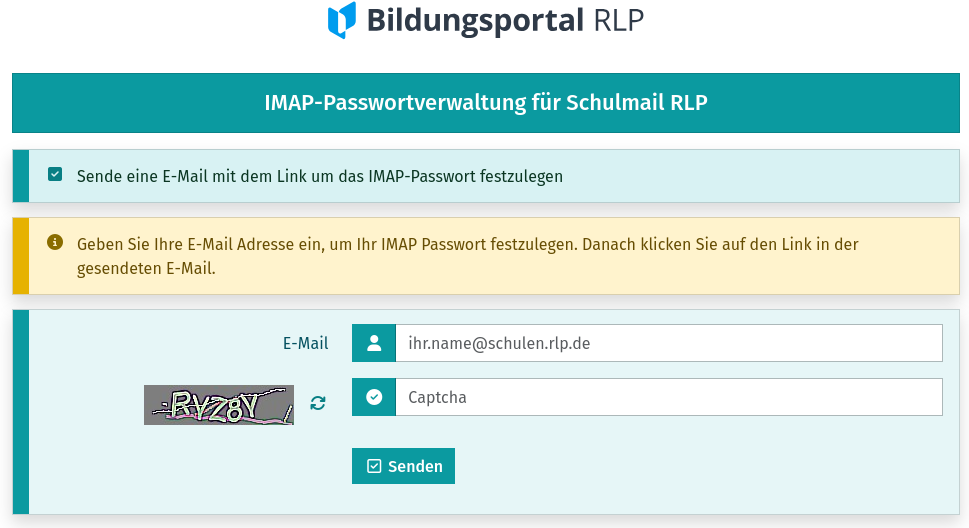
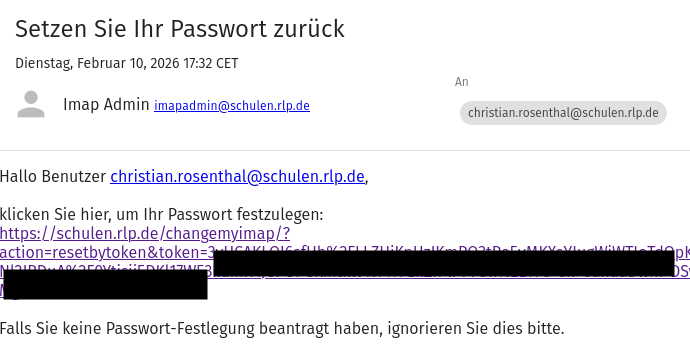
Sie erhalten eine automatisierte E-Mail mit einem Link, um Ihr Passwort festzulegen.
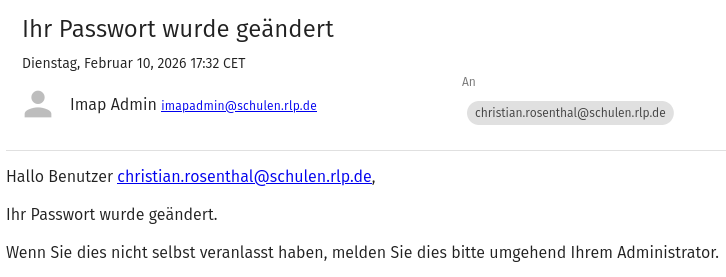
Der Vorgang wird durch eine Bestätigungs-E-Mail bestätigt.
Falls Sie die Mail zur Änderung des Passwortes nicht erhalten kontrollieren Sie bitte die eingegebene EMail-Adresse.
Einrichtung des E-Mail-Programms
Für die Einrichtung benötigen Sie je nach Programm entweder nur Ihre E-Mail-Adresse oder folgende Daten:
Posteingangsserver
| Typ | IMAP |
| Server | mail.schulen.rlp.de |
| Port | 993 |
| Verbindungssicherheit | SSL/TLS |
| Nutzername | Mailadresse |
| Passwort | das neu angelegte Passwort |
Postausgangsserver
| Typ | SMTP |
| Server | mail.schulen.rlp.de |
| Port | 465 |
| Verbindungssicherheit | SSL/TLS |
| Nutzername | Mailadresse |
| Passwort | das neu angelegte Passwort |
In den unterschiedlichen Mailprogrammen variieren die Orte zur Erstellung eines Kontos leicht.
In Thunderbird unter Bearbeiten > Konten >
+ Neues Konto
In Outlook unter
Datei > + Konto hinzufügen
Einrichtung des E-Mail-Programms auf Apple-Geräten
Unter Apple benötigen Sie eine Konfigurationsdatei, die auf dieser Webseite bereitgestellt wird. Je nach Apple-Gerät wird dieses sogenannte Profil unterschiedlich eingebunden. Die Anleitung beschreibt die Schritte zur Einbindung.
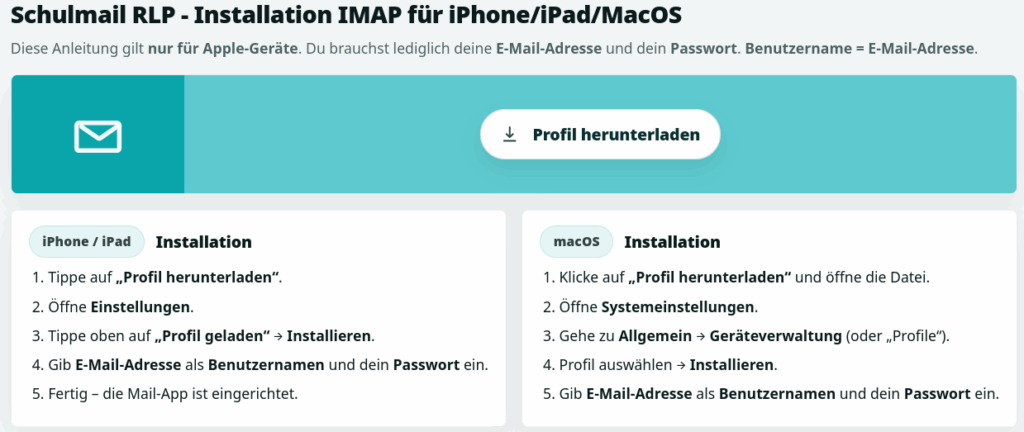
Bei Bedarf haben wir haben detailliertere Anleitungen bereit gestellt: