H5P
H5P ist eine freie und quelloffene Software für die Produktion von interaktiven Lerninhalten.
Es stehen derzeit über 50 unterschiedliche H5P-Inhaltstypen zur Verfügung, darunter klassische Übungen wie Lückentexte oder Kreuzworträtsel, aber auch umfangreichere Module z. B. zur Gestaltung von Präsentationen.
Mit H5P können Lehrkräfte auch ohne technische Vorkenntnisse leicht interaktive Unterrichtsinhalte erstellen, bearbeiten und teilen.
Im Schulcampus RLP können entweder in der Lernplattform oder in Meine Dateien H5P-Dateien angelegt und genutzt werden:
Ausführliche Anleitung
1. Schritt
Im Schulcampus gibt es zwei Wege, wie man H5P’s erstellen kann: 1. Über das edu-Sharing (Meine Dateien, Mediathek) 2. Über die Lernplattform

2. Schritt
1. Anlegen eines H5P`s über edu-sharing

3. Schritt
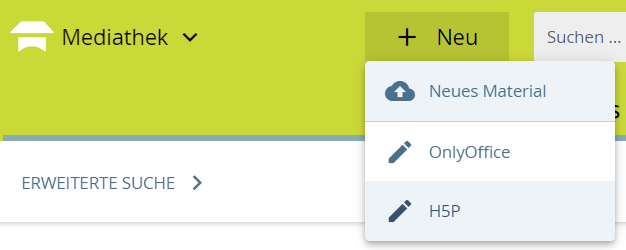
Wenn Sie eine H5P in Ihren eigenen Dateien oder über die Mediathek anlegen möchten, klicken Sie auf die entsprechende Kachel auf der Startseite Ihres SC-Zugangs.

4. Schritt
Meine Dateien:
5. Schritt
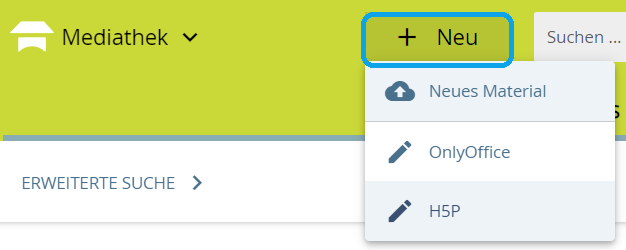
Neu
6. Schritt
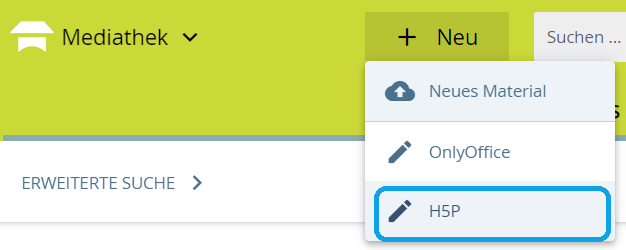
H5P
7. Schritt
ERWEITERTESUCHE
8. Schritt
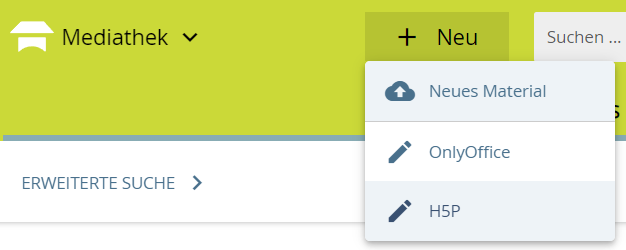
Geben Sie Ihrer H5P-Übung einen Namen und wählen Sie Erstellen .

9. Schritt
2. Anlegen eines H5P`s über die Lernplattform

10. Schritt
Wenn Sie eine H5P über die Lernplattform anlegen möchten, wählen Sie zunächst die Kachel Lernplattform und wählen Sie Ihre Instanz aus.

11. Schritt
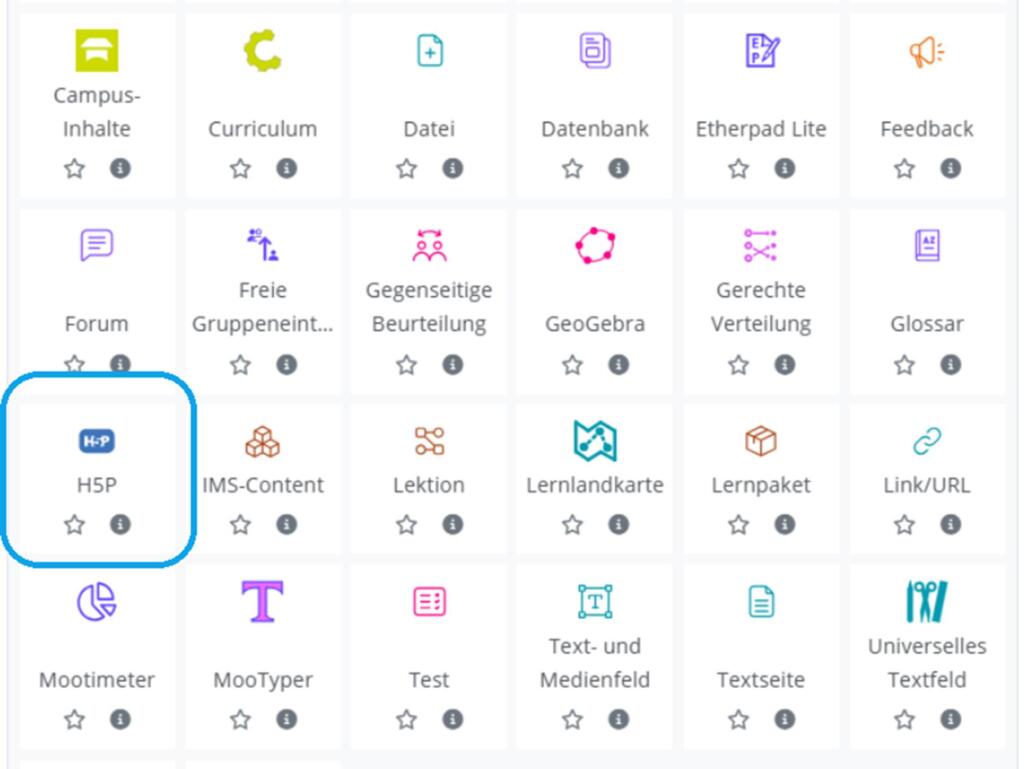
Wählen Sie nun die Aktivität H5P .
12. Schritt
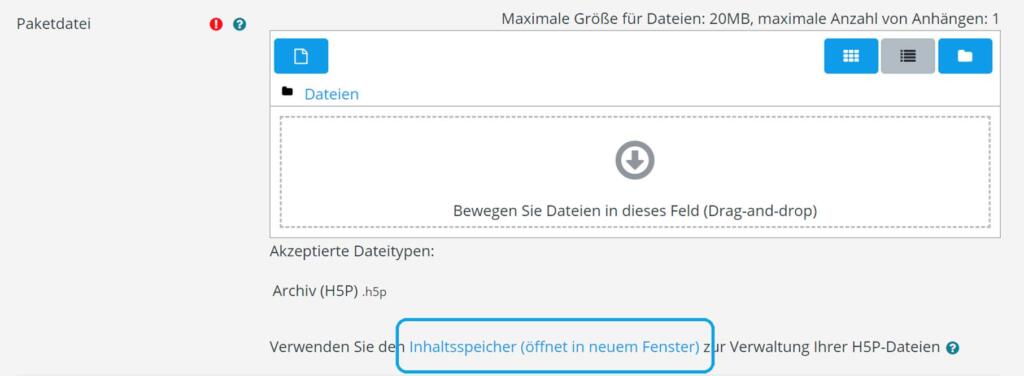
Im oberen Einstellungsbereich können Sie einen Namen vergeben, der im Kurs angezeigt wird. Scrollen Sie zum Bereich Paketdatei und klicken Sie auf den Inhaltsspeicher .
13. Schritt
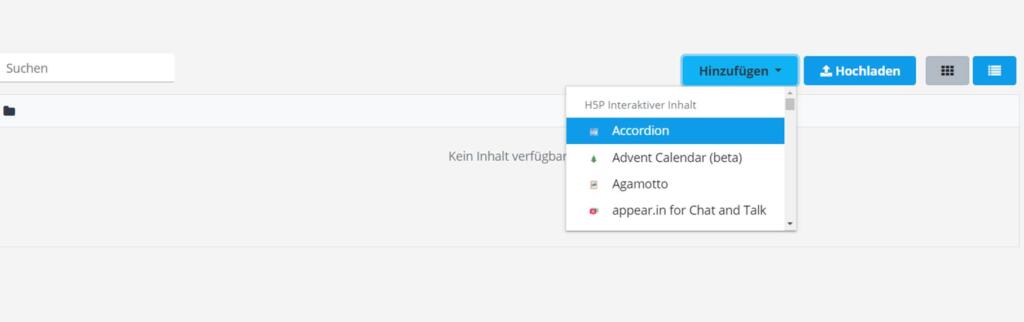
In einem neuen Tab öffnet sich der Inhaltsspeicher, in dem Sie ihre H5P-Datei nun erstellen können. Klicken Sie auf der Schaltfläche Hinzufügen in der Liste mit den H5P-Inhaltstypen auf den Inhaltstyp Ihrer Wahl.
14. Schritt
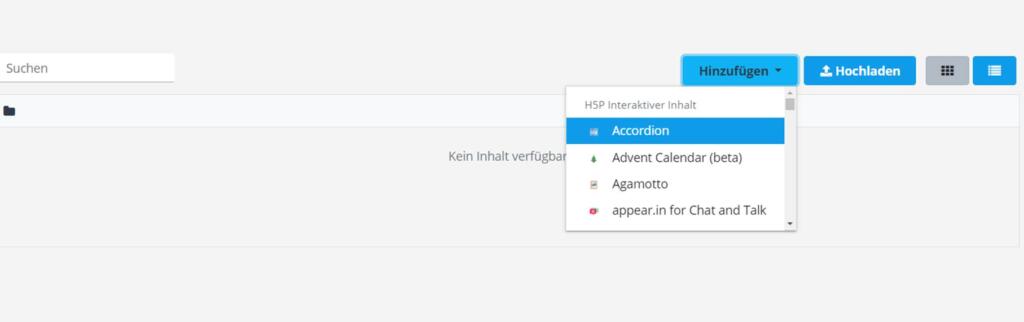
Speichern Sie die von Ihnen angelegte H5P-Übung.
15. Schritt
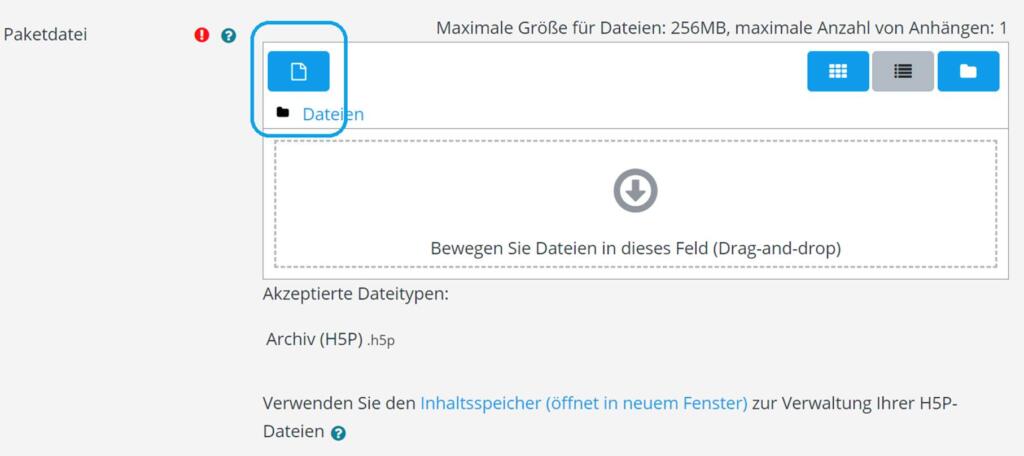
Ihnen wird nun ihre H5P-Datei angezeigt. Wechseln Sie das Fenster, sodass Sie sich wieder im Lernplattform-Menü zum Einbinden des H5P’s befinden (Tab H5P wird bearbeitet ). Klicken Sie auf Datei hinzufügen .
16. Schritt
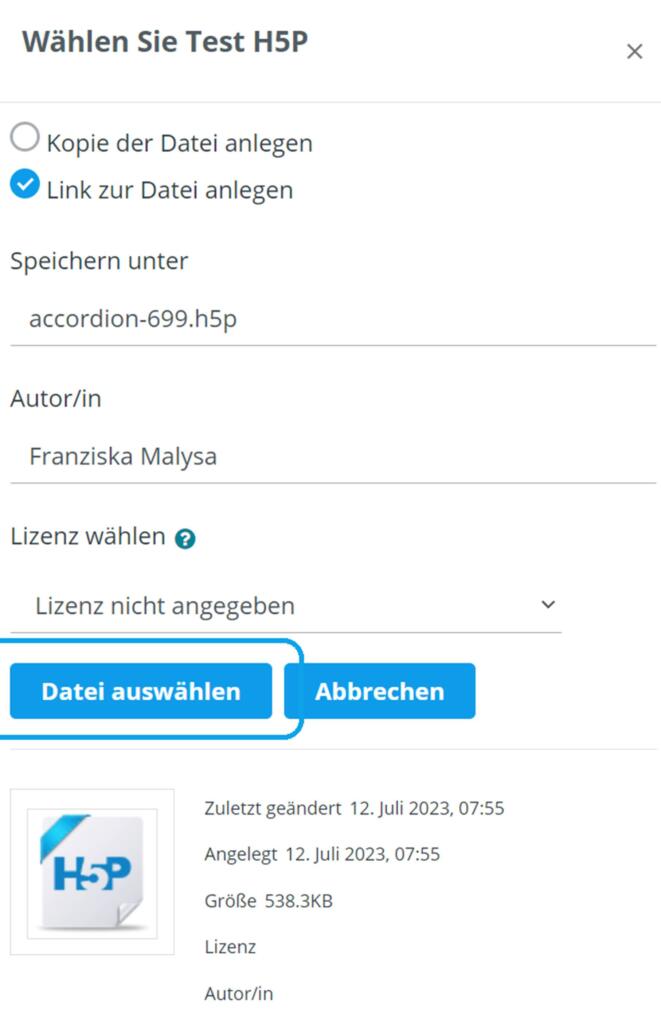
Wählen Sie aus dem Inhaltsspeicher nun Ihre erstellte H5P-Datei mit einem Doppelklick aus. (Tab H5P wird bearbeitet ) . Bestätigen Sie über Datei auswählen .
17. Schritt
Klicken Sie nun auf Speichern und zum Kurs oder Speichern und anzeigen .
Ein umfangreiches Angebot mit Tutorials und Beispielübungen zu den unterschiedlichen H5P-Inhaltstypen finden Sie im H5P Basiskurs.
Fertige H5Ps nutzen
Profitieren Sie von einer großen Auswahl an bereits fertigen H5P-Inhalten, die beispielsweise auf der Plattform der ZUM zur Verfügung stehen.
Ein Tutorial zur Wiederverwendung bereits bestehender H5Ps finden Sie im H5P Basiskurs im Abschnitt Ausgewählte Beispiele.
H5P mit Hilfe von KI erstellen
Nutzen Sie die Vorteile von Künstlicher Intelligenz und sparen Sie wertvolle Zeit: Lassen Sie KI interaktive H5P-Inhalte für Ihren Unterricht erstellen. Im Kurs Kreative KI-Nutzung in der Lernplattform Moodle finden Sie Tutorials und praxiserprobte Prompts, die Sie direkt einsetzen können.
Aufruf des Online-Lernangebots

Kein Zugriff?
Sie haben noch keinen Bildungsportal/Schulcampus RLP Account?
Neu registrieren
Sie haben bereits einen Bildungsportal/Schulcampus RLP Account?
Hier finden Sie eine Vielzahl fertiger H5Ps zur kostenfreien Nutzung in Ihrem Unterricht:
Im folgenden Kurs finden Sie Unterstützungsangebote zur Erstellung von H5Ps mit KI:
Kreative KI-Nutzung in der Lernplattform