Schulmail-Kalender in bestehende Anwendung einbinden
Wenn Sie Ihre Kalender bereits mit einer Anwendung nutzen (z. B. Kalender-App auf dem Smartphone oder ein Mailprogramm auf dem Laptop), können Sie darüber auch den Kalender der Schulmail RLP abrufen.
Da die Einrichtung je nach App unterschiedlich ist, zeigen wir zwei Beispiele. Andere Programme funktionieren in der Regel ähnlich.
Um den Kalender zu nutzen, richten Sie den Zugriff auf Schulmail RLP per IMAP ein.
Kalender-Link
Um einen Kalender in einer anderen App zu nutzen, brauchen Sie einen CalDAV-Link. Diesen erhalten Sie in der Kalenderansicht von Schulmail RLP.
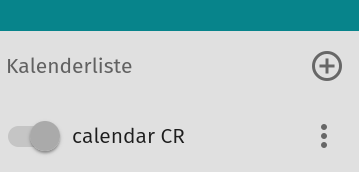
Links sehen Sie Ihre eigenen und abonnierten Kalender. Öffnen Sie beim ersten (eigenen) Kalender das 3-Punkt-Menü.
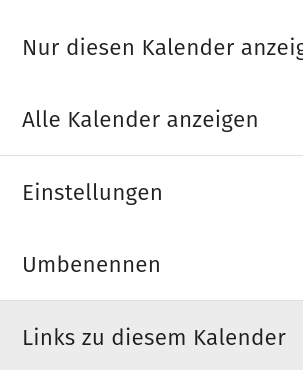
Wählen Sie Links zu diesem Kalender.
Es werden drei Links angezeigt. Nutzen Sie den ersten Link vom Typ CalDAV-URL. Klicken Sie zum Kopieren auf das Symbol rechts neben dem Link.
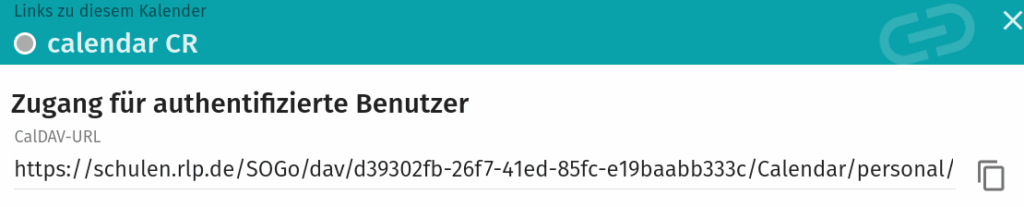
Wenn Sie mehrere Kalender nutzen (z. B. zusätzlich für Fachschaften), können Sie auch einen Link für alle Kalender erstellen.
Nehmen Sie dafür den zuvor beschriebenen CalDAV-Link und entfernen Sie am Ende „personal/“.
ursprünglicher Link: https://schulen.rlp.de/SOGo/dav/d39302fb-<Zahlenfolge>/Calendar/personal/
Link zu allen Kalendern:
https://schulen.rlp.de/SOGo/dav/d39302fb-<Zahlenfolge>/Calendar/
Kalender in Thunderbird einbinden
Den oben beschriebenen CalDAV-Link können Sie in Thunderbird verwenden. Öffnen Sie dort die Kalenderansicht.
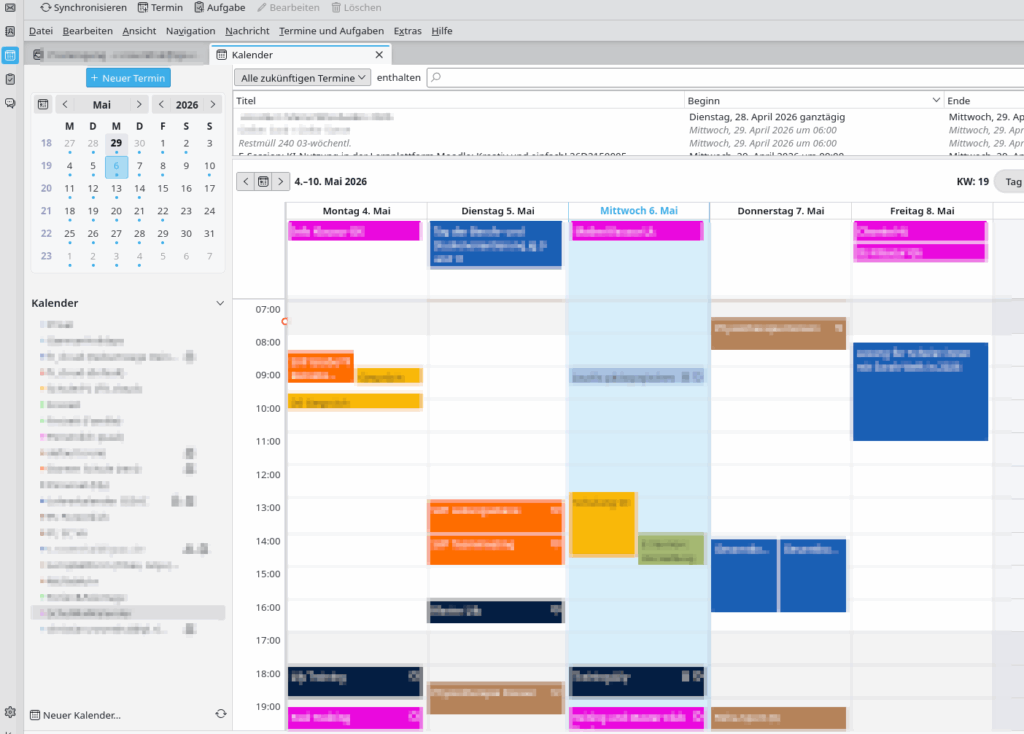
Klicken Sie unten links unter der Kalenderliste auf Neuer Kalender.
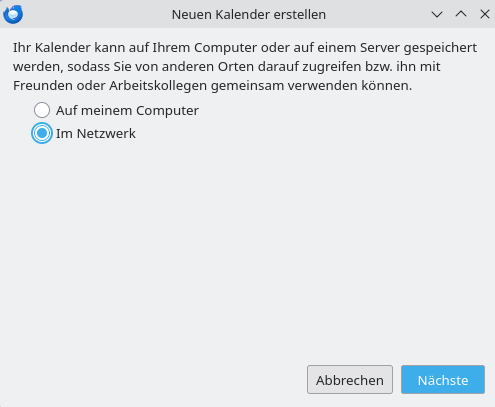
Wählen Sie „Im Netzwerk“ und bestätigen Sie mit Nächste. (Der Kalender liegt nicht als lokale Datei vor, sondern wird vom Mail‑Server bezogen.)
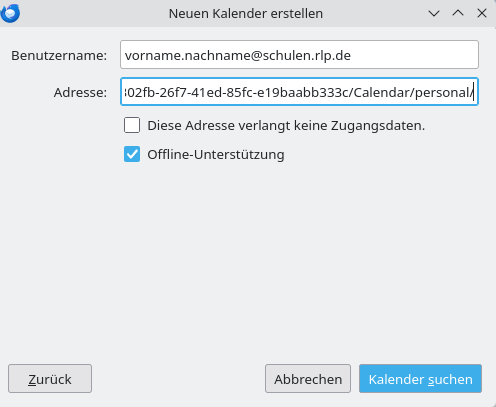
Tragen Sie unter Benutzername Ihre vollständige Schulmail‑RLP‑E‑Mailadresse ein. Fügen Sie den kopierten CalDAV‑Link in das Feld Adresse ein. Die voreingestellten Häkchen können so bleiben.
Klicken Sie auf „Kalender suchen“.
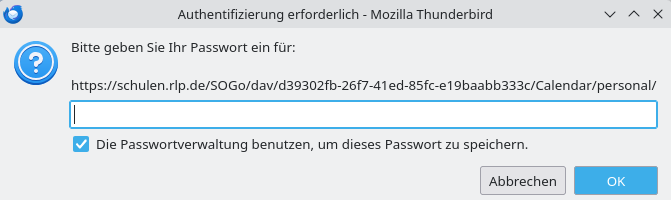
Geben Sie Ihr eingerichtetes IMAP‑Passwort ein, wenn Sie dazu aufgefordert werden.
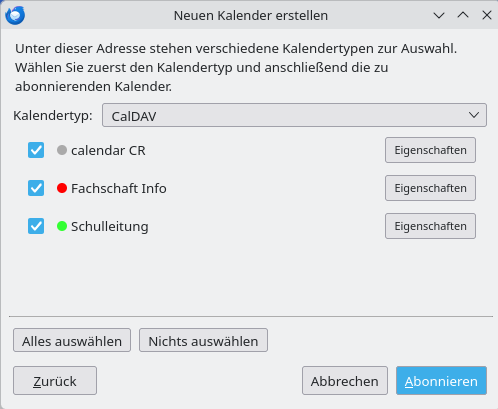
Haben Sie den Link so angepasst, dass er auf alle Kalender zeigt, sehen Sie anschließend eine Liste zur Auswahl der Kalender. Farben und Namen ändern Sie über Eigenschaften.
Beenden Sie die Einrichtung mit „Abonnieren„.
In Thunderbird kann die Anordnung je nach Betriebssystem etwas unterschiedlich sein. Die Funktionen sind jedoch gleich, und die Schaltflächen tragen dieselben Bezeichnungen.