Schulmail RLP – Signatur einrichten
Öffnen Sie den Dienst Schulmail RLP.
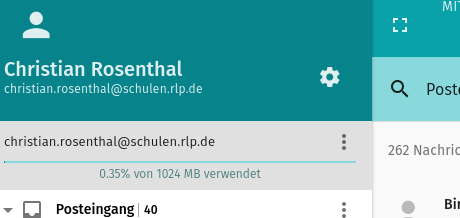
Durch Klicken auf das Zahnrad-Symbol in der linken Spalte neben Ihrem Namen gelangen Sie zum Einstellungsmenü.
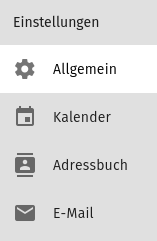
Klicken Sie auf den Eintrag E‑Mail.
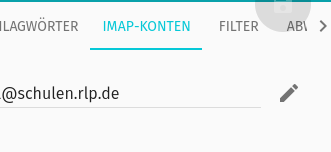
Wechseln Sie zum Reiter IMAP‑Konten.
Klicken Sie auf den Stift neben Ihrer eigenen E‑Mail‑Adresse.
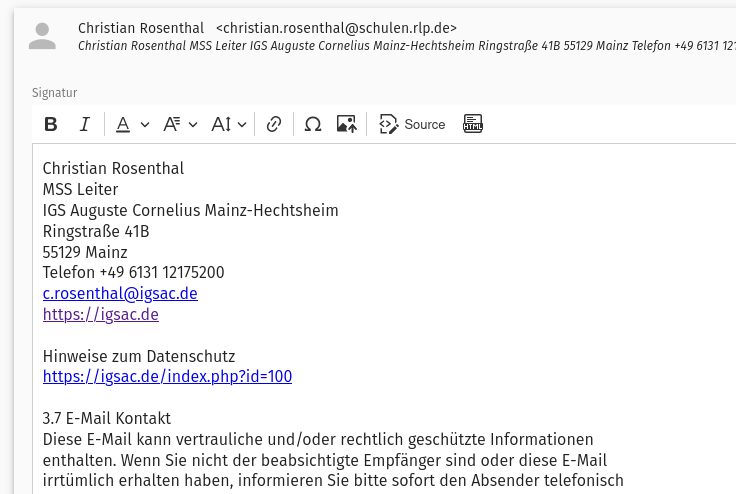
Im Editor können Sie wie in einer Textverarbeitung Text formatieren, Schriftstile und Farben wählen und Links einfügen. Bestätigen Sie die Signatur mit OK.
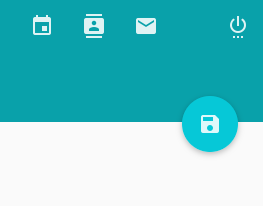
Klicken Sie rechts oben auf das Speicher-Symbol (Diskette).
Legen Sie nun die automatische Nutzung fest.
Wechseln Sie zum Reiter Allgemein.
Scrollen Sie nach unten und wählen Sie, wann die Signatur automatisch eingefügt werden soll.

Speichern Sie erneut mit dem Speicher-Symbol rechts oben.
Hinweis
Signaturen werden meist standardisiert von den Schulen vorgegeben.
Bitte informieren Sie sich, welche Regelungen in Ihrer Dienststelle vorgegeben sind!
Denken Sie bitte daran Signaturen bei Änderungen anzupassen.